1、以下是示例数据(如图);

2、将表格中的数据复制到WPS文档中(如图);

3、点击查找和替换,选择替换(如图);

4、在查找内容输入“【0-9】”,替换内容不输入(如图);

5、高级搜索勾选“使用通配符”,然后点击“全部替换”(如图);

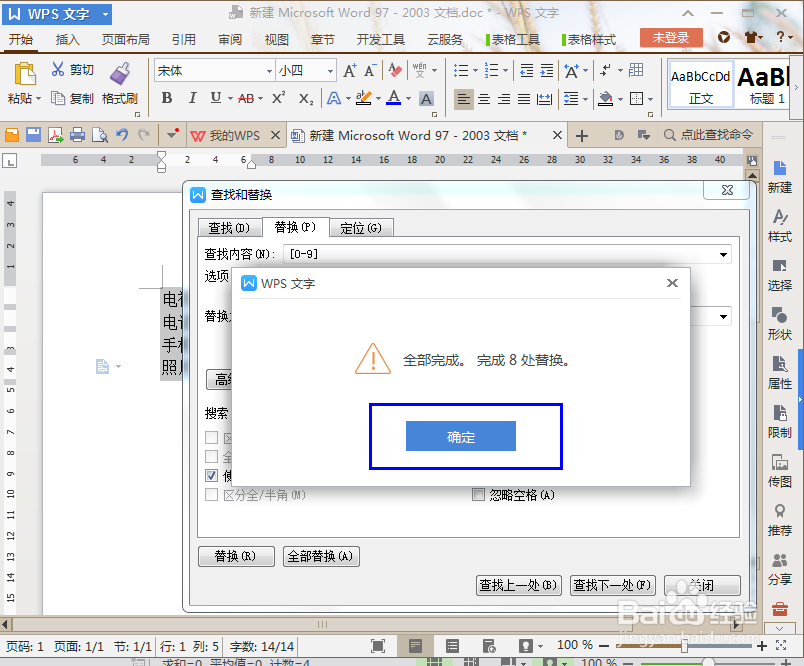
6、接下来会弹出一个提醒对话框,点击确定(如图);

7、替换完成后再次点击确定(如图);
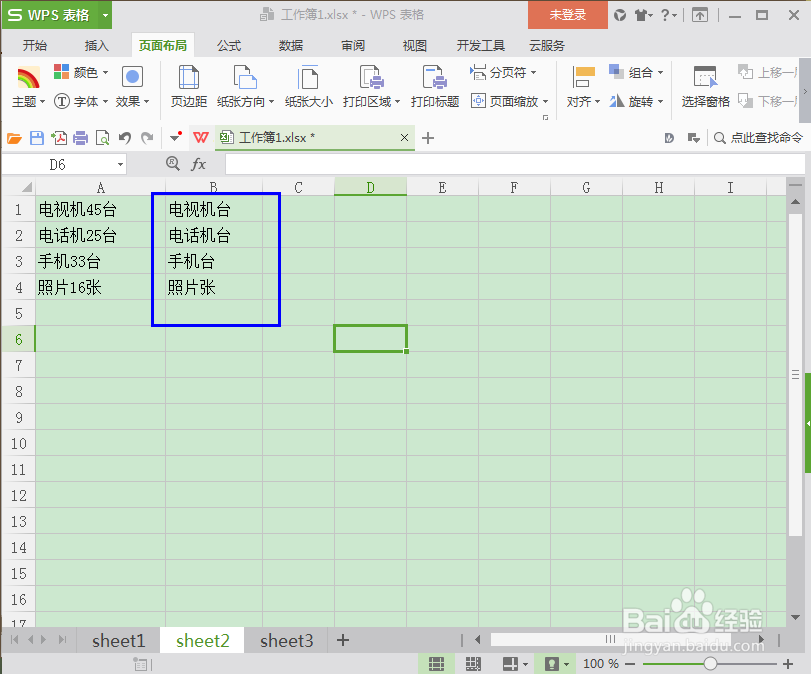
8、此时文字中的数字就删除了,然后将文档中的内容复制到表格就OK了(如图)。

时间:2026-04-22 02:21:42
1、以下是示例数据(如图);
2、将表格中的数据复制到WPS文档中(如图);
3、点击查找和替换,选择替换(如图);
4、在查找内容输入“【0-9】”,替换内容不输入(如图);
5、高级搜索勾选“使用通配符”,然后点击“全部替换”(如图);
6、接下来会弹出一个提醒对话框,点击确定(如图);
7、替换完成后再次点击确定(如图);
8、此时文字中的数字就删除了,然后将文档中的内容复制到表格就OK了(如图)。
