windows如何打开自带的截图工具?

 时间:2026-04-22 04:55:05

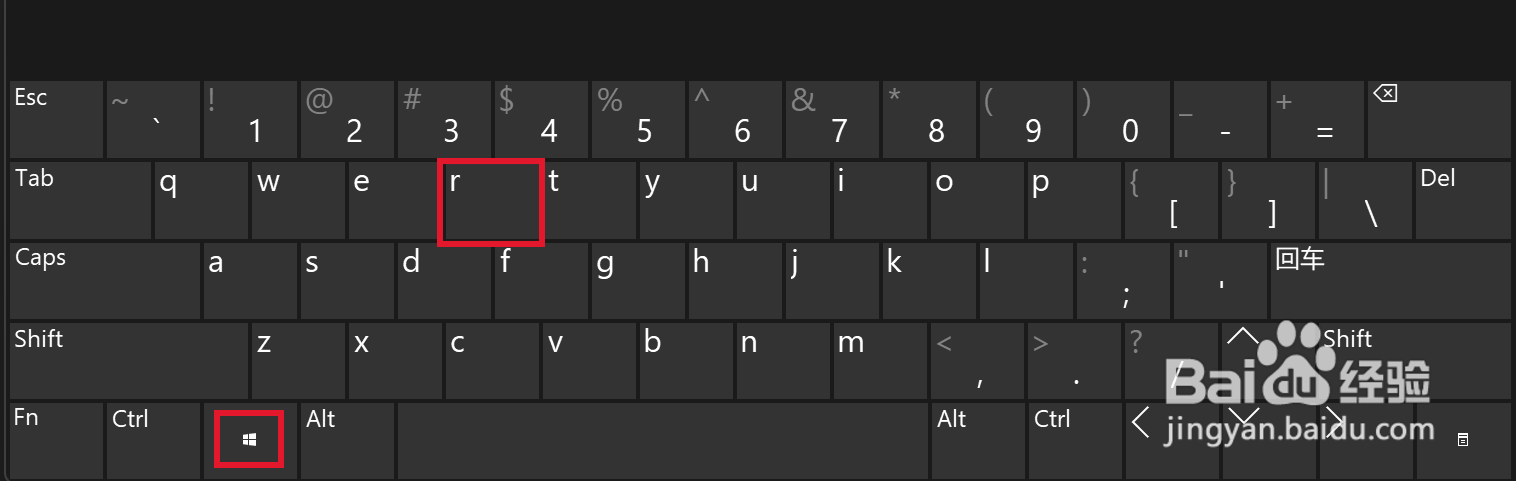
1、首先按键盘上的【win】+【R】键,如图所示。
windows如何打开自带的截图工具?

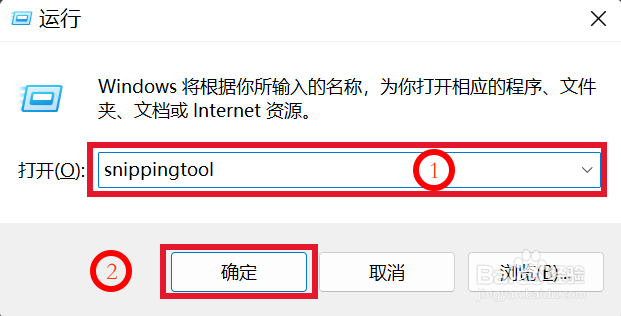
2、在弹出的运行框中输入【snippingtool】然后点击【enter】,如图所示。
windows如何打开自带的截图工具?

3、点击确定后就打开了windows自带的截图软件了,如图所示。

windows如何打开自带的截图工具?

1、按键盘上的【win】+【S】键,搜索【截图】如图所示。

windows如何打开自带的截图工具?

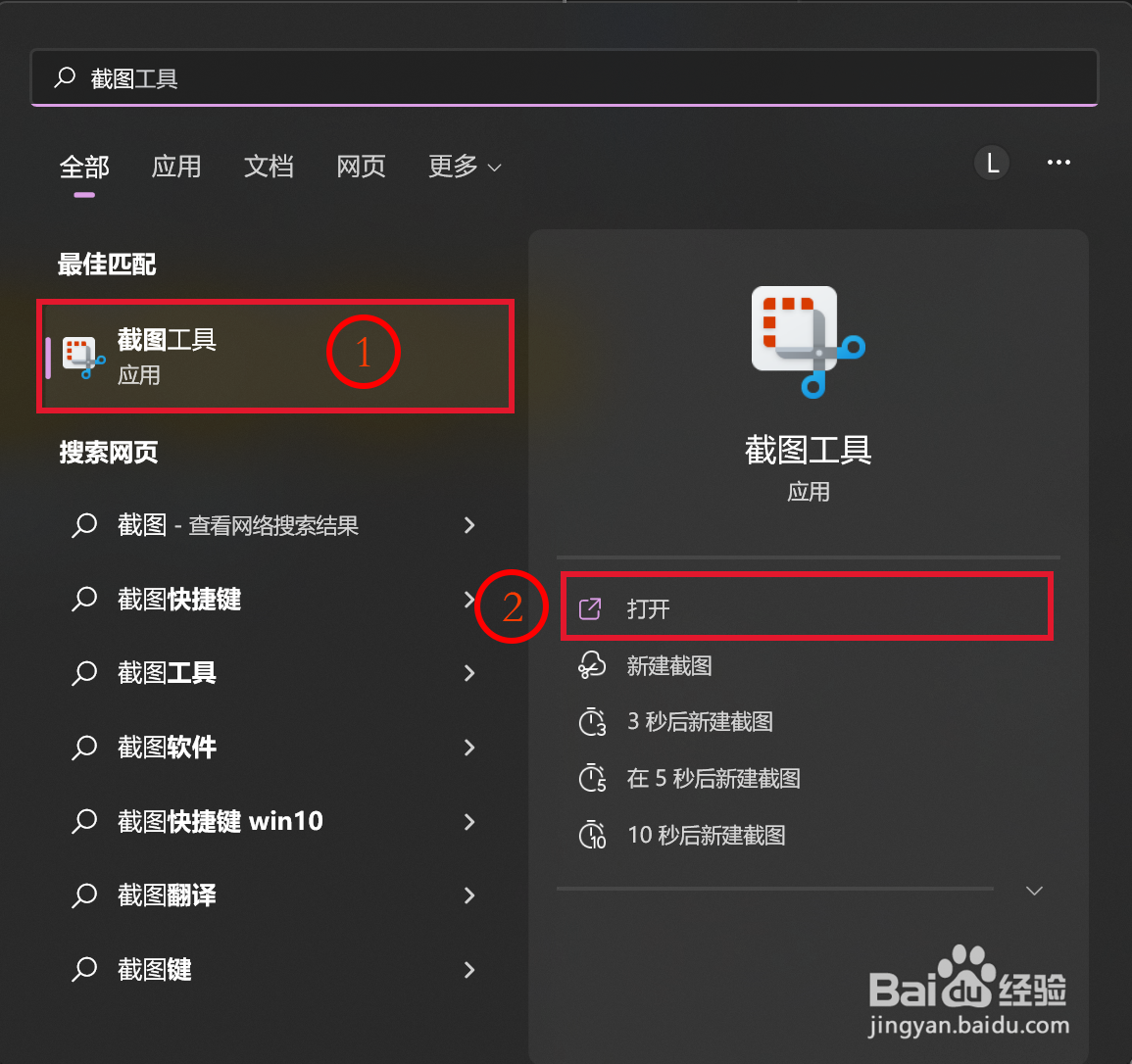
2、在弹出的搜索框中搜索【截图】然后找到截图工具后,点击【打开】,如图所示。
windows如何打开自带的截图工具?

3、如图所示,点击打开后就进入了windows自带的截图软件啦。

windows如何打开自带的截图工具?

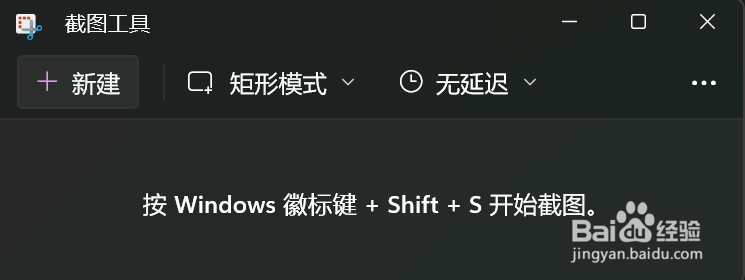
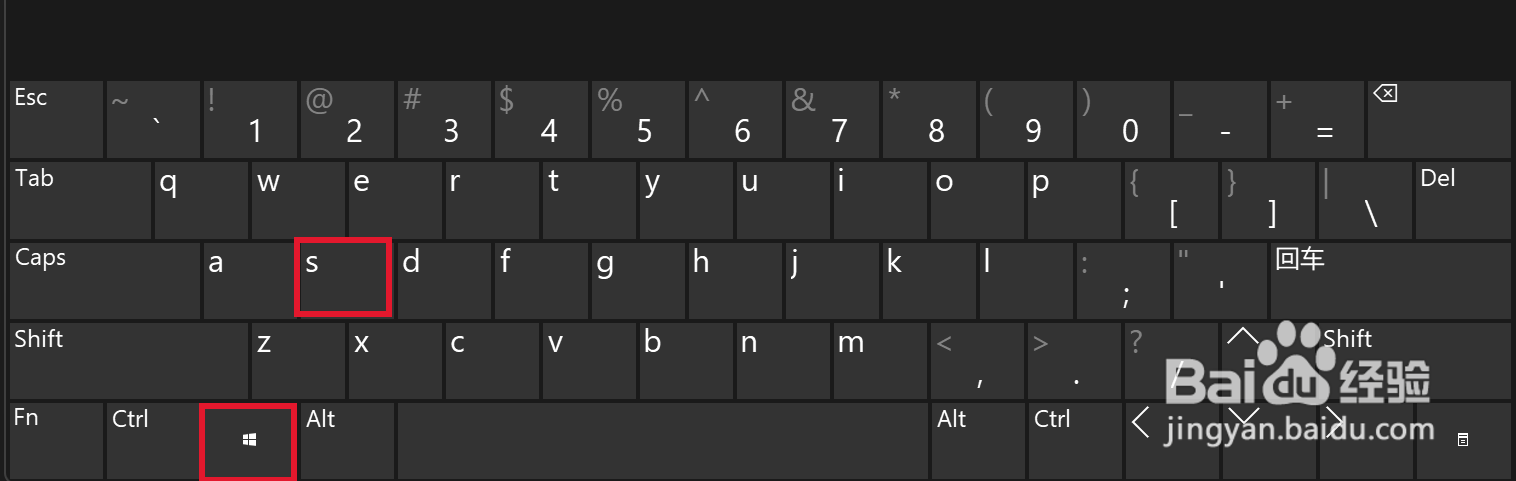
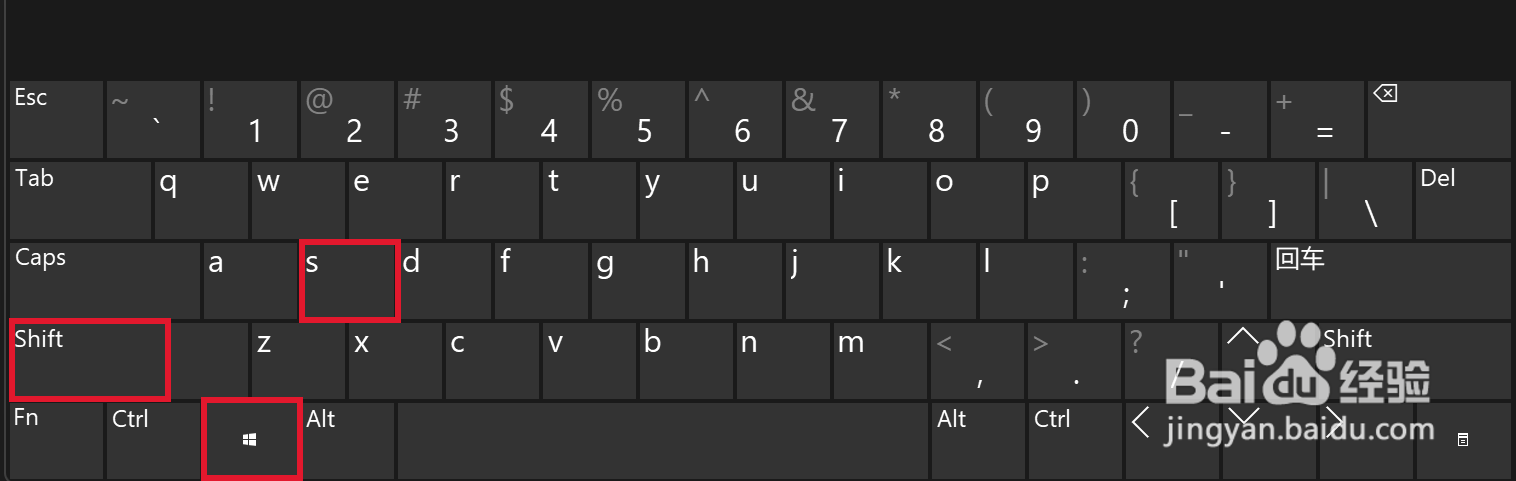
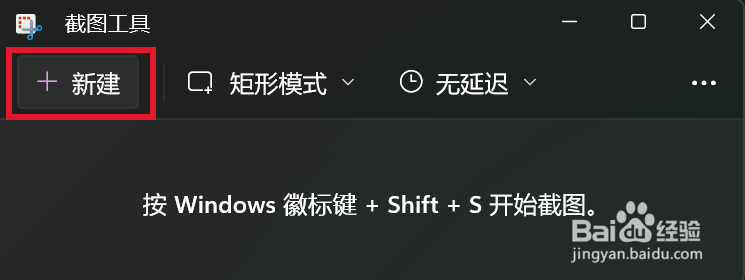
1、windows自带的截图软件【新建】按钮就是截图了,也可以使用快捷键【win】+【Shift】+【S】键快速截图,如图所示。
windows如何打开自带的截图工具?

windows如何打开自带的截图工具?

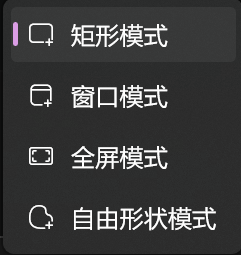
2、点击【矩形模式】下拉框,设置截图的方式,有矩形模式,窗口模式,全屏模式,自由形状模式,如图所示。
windows如何打开自带的截图工具?

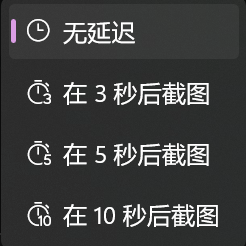
3、点击【无延迟】按钮,选择截图时是否需要延迟截图,设置在多少秒后截图,如图所示。
windows如何打开自带的截图工具?

  • 电脑自带截屏
  • 怎样使用电脑自带截屏工具截屏
  • win10截屏快捷键如何使用
  • win10截图后没弹出保存界面怎么办
  • window10如何使用系统自带的截图
  • 热门搜索
    吃什么可以增加免疫力 小米怎么解锁 飞机可以带多少行李 拔牙后多久可以刷牙 维棠怎么用 怎么看qq特别关心我的人 张家界旅游需要多少钱 苹果手机怎么越狱教程 韶关丹霞山旅游攻略 新加坡气候特点