excel下拉菜单设置不成功,解决过程详解

 时间:2026-04-23 14:09:40

1、相信看到这里的朋友,都是在“数据有效性”对话框里,已经输入过下拉菜单的“来源”了。

excel下拉菜单设置不成功,解决过程详解

2、明白上面内容的朋友,可以跳过此步。不明白我上面说的内容,或者对前面的步骤不太清楚的朋友,可以点击下面的链接,里面有详细的操作步骤介绍。

excel下拉菜单设置不成功,解决过程详解

3、那为啥下拉菜单还是不出来呢?请检查下各个选项之间的逗号,是中文逗号(体型大,占2个字符)?还是英文逗号(体型小,占1个字符)。

excel下拉菜单设置不成功,解决过程详解

4、下面给出中、英文两种输入法下输入的逗号,在来源中的显示状况,便于您直观的区分。

excel下拉菜单设置不成功,解决过程详解

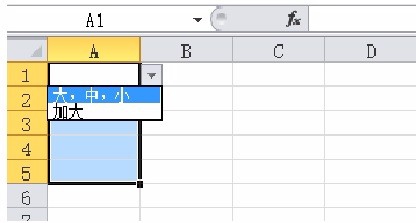
5、上图中,只有最后一个英文分号起作用了,做出来下来菜单效果如下。

excel下拉菜单设置不成功,解决过程详解

6、       若是看不出是哪种输入法的逗号,也可以将原先的逗号删掉,先将输入法调成输入英文的状态(按shift键就能切换中英文输入法,更多快捷键可参考下面的链接),再重新输入逗号,这时相信您的下拉菜单已经ok啦!

       附上其他excel小技能,供您参考使用。

excel下拉菜单设置不成功,解决过程详解

  • 如何在excel表格中设置好自动选择内容?
  • excel下拉选择项格式怎么设置
  • 如何在Excel中快速批量插入下拉菜单
  • 表格下拉选项怎么添加
  • Excel表格如何制作下拉菜单
  • 热门搜索
    开天眼的方法 手机号码大全 qq群怎么解散 抖音歌曲大全 电脑开机密码忘记怎么办 山药的做法大全家常菜 外痔疮最佳治疗方法 红烧鸡腿的家常做法 人名大全 淘宝等级怎么划分的