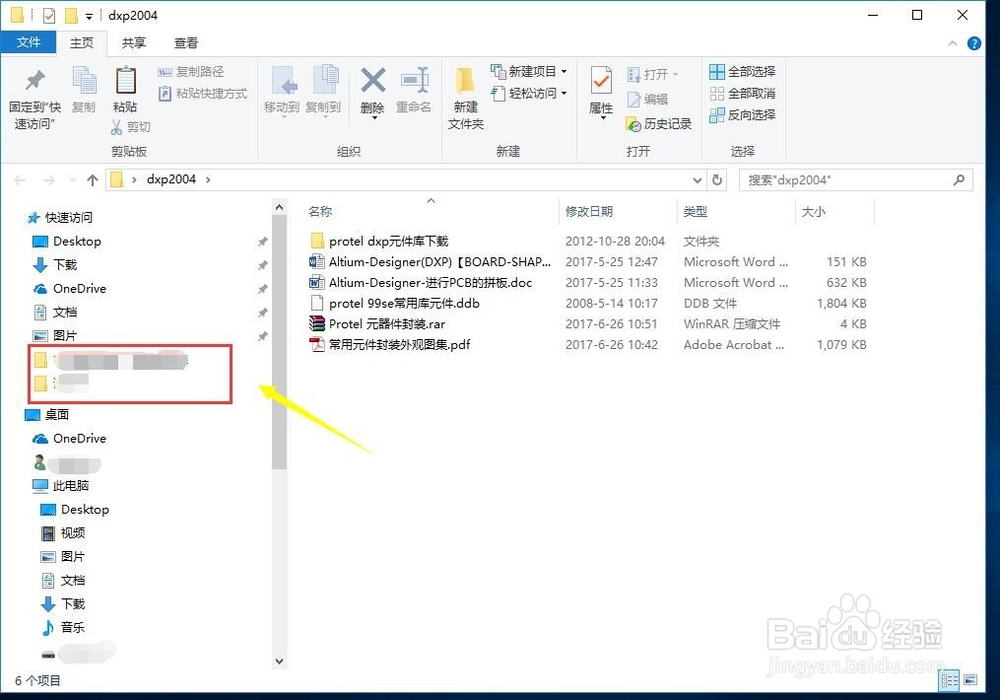
1、进入任意文件夹或者资源管理器,可以看到左侧的快速访问记录,如下图所示
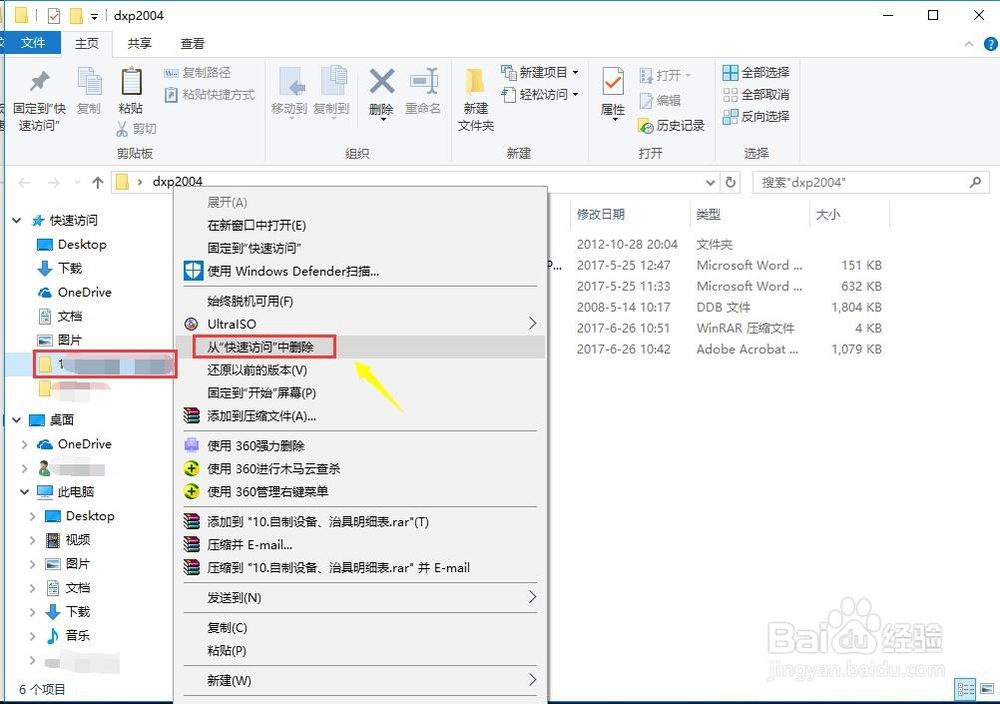
2、右键单击你要删除的快速访问记录,选择删除快速访问,如下图所示
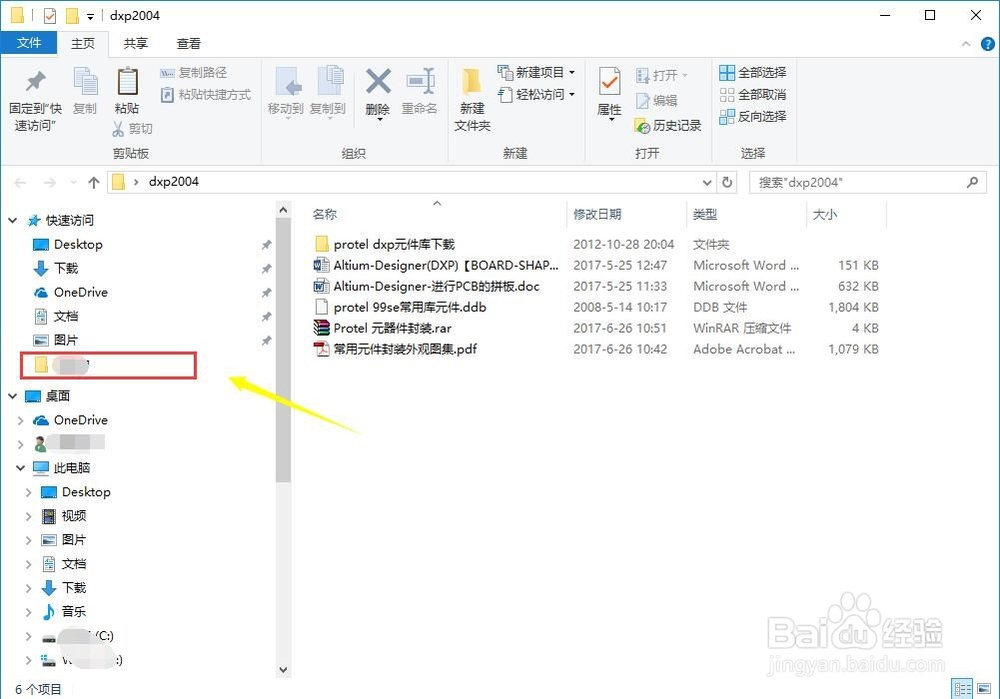
3、单条快速访问记录删除成功,你可以如上操作逐条删除,如下图所示
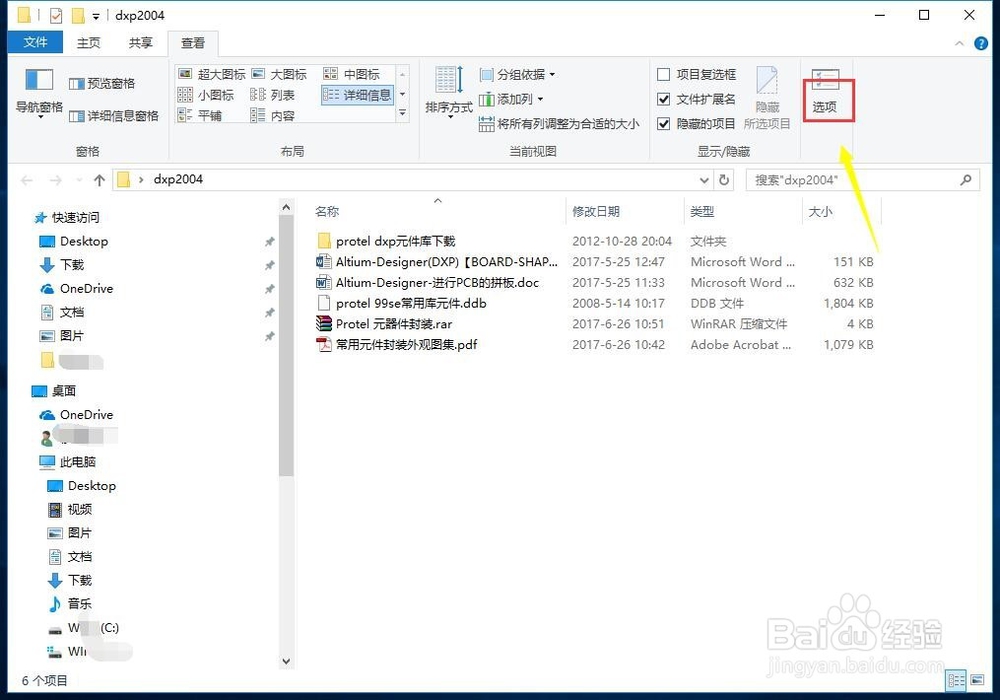
1、进入任意文件夹,点击上方的查看选项卡,如下图所示

2、在查看中点击右上角的选项进入,如下图所示
3、进入文件夹选项,看到快速访问记录是勾选状态,如下图所示

4、将快速访问两条复选框中的勾去掉,点击清除按钮,最后点击应用按钮,如下图所示

时间:2026-04-22 22:21:55
1、进入任意文件夹或者资源管理器,可以看到左侧的快速访问记录,如下图所示
2、右键单击你要删除的快速访问记录,选择删除快速访问,如下图所示
3、单条快速访问记录删除成功,你可以如上操作逐条删除,如下图所示
1、进入任意文件夹,点击上方的查看选项卡,如下图所示
2、在查看中点击右上角的选项进入,如下图所示
3、进入文件夹选项,看到快速访问记录是勾选状态,如下图所示
4、将快速访问两条复选框中的勾去掉,点击清除按钮,最后点击应用按钮,如下图所示
