1、在空白PPT中,“插入”“图表”选择“柱形图”点击“确定”即可插入


2、在“柱形图”中的图表对话框中输入相对性的数据

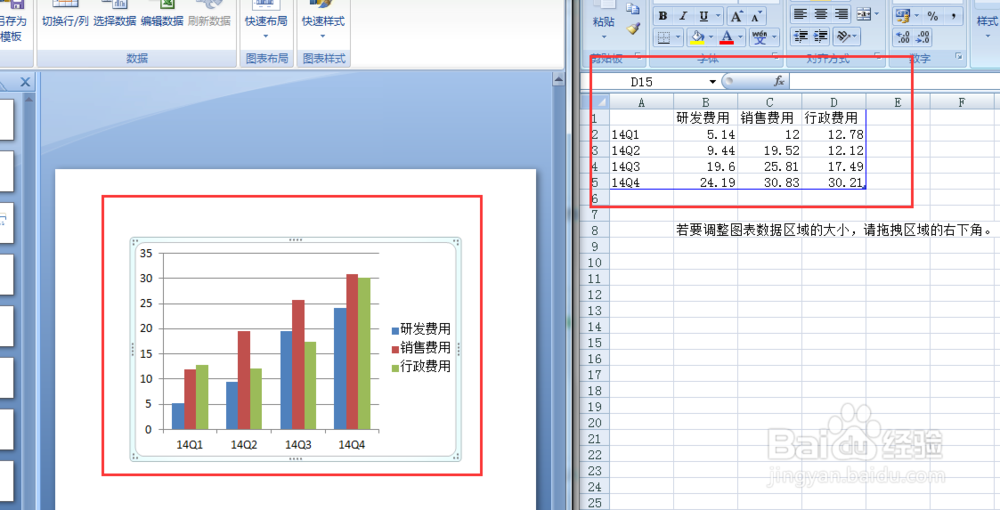
3、点击“设计”“快速样式”,选择“样式14”

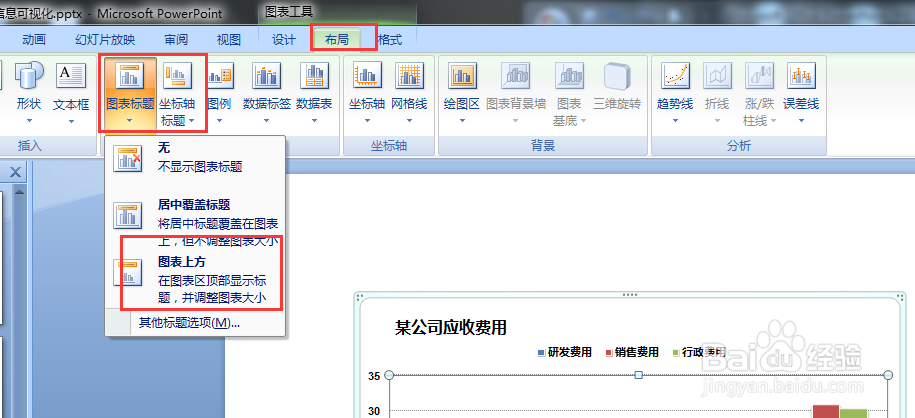
4、点击“布局”“图例”选择“在顶部显示”

5、点击“布局”“标题”选择“在顶部显示”
设置“字体”,“微软雅黑”标题14磅,加粗;图例10磅,加粗;数字“Arial”10磅,加粗
右键“设置网格线格式”

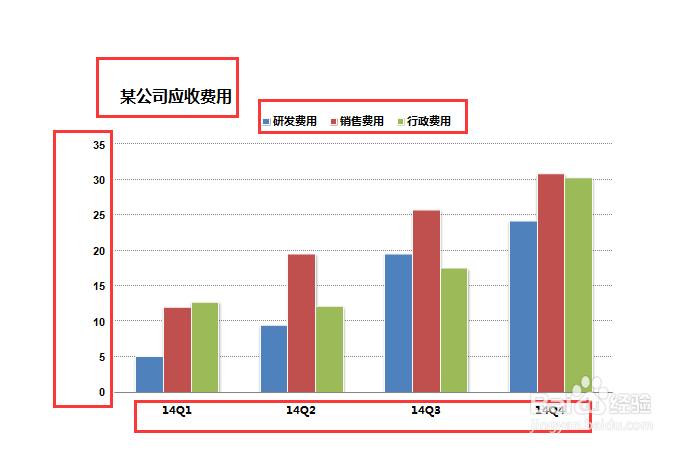
6、选择柱形数据,“布局”添加“数据标签”,即可完成

时间:2026-04-22 19:44:35
1、在空白PPT中,“插入”“图表”选择“柱形图”点击“确定”即可插入
2、在“柱形图”中的图表对话框中输入相对性的数据
3、点击“设计”“快速样式”,选择“样式14”
4、点击“布局”“图例”选择“在顶部显示”
5、点击“布局”“标题”选择“在顶部显示”
设置“字体”,“微软雅黑”标题14磅,加粗;图例10磅,加粗;数字“Arial”10磅,加粗
右键“设置网格线格式”
6、选择柱形数据,“布局”添加“数据标签”,即可完成
