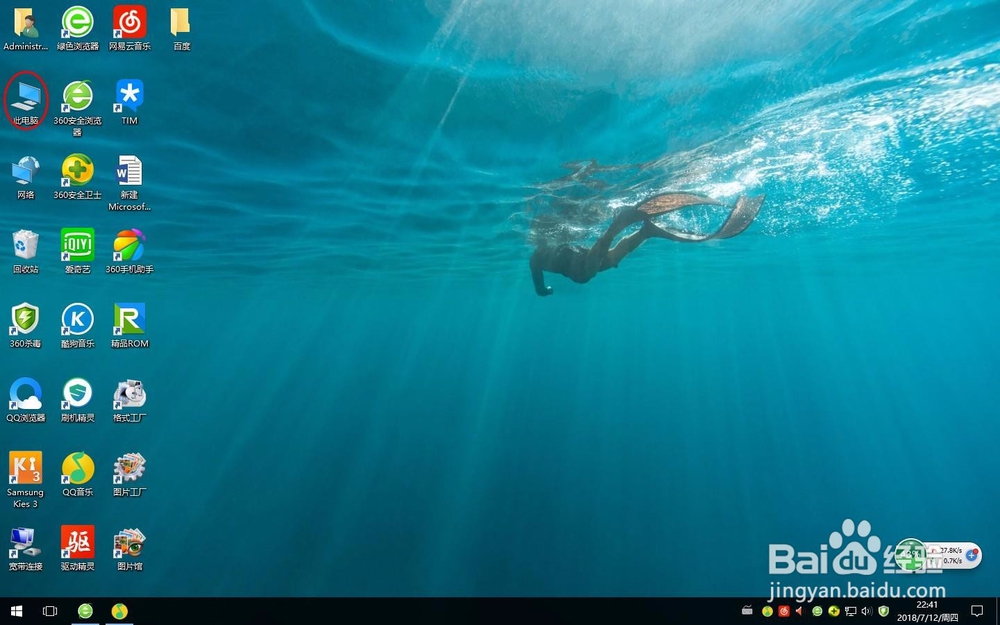
1、首先在桌面上双击“此电脑”。
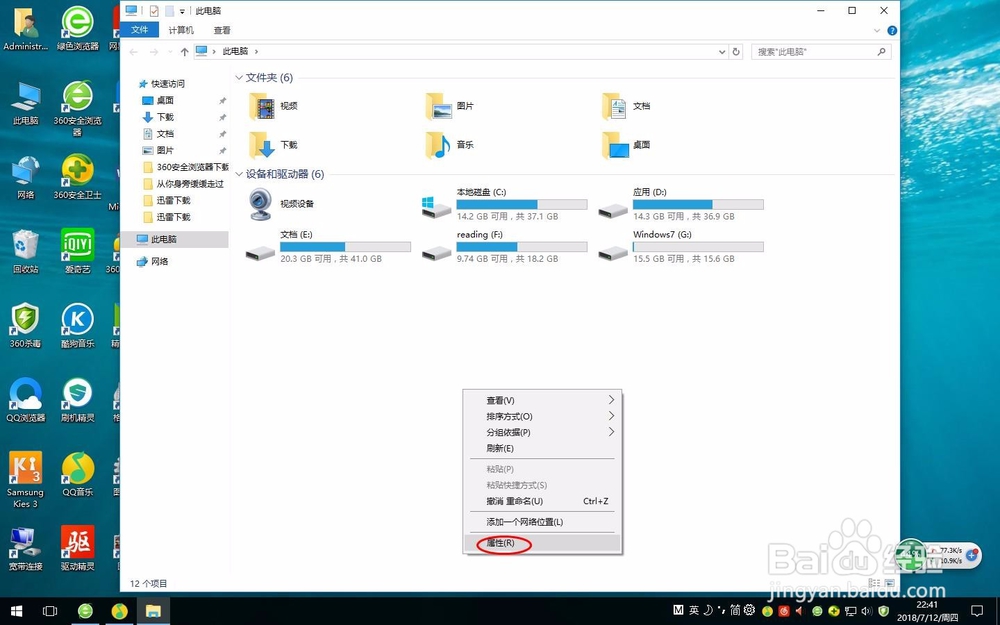
2、进入后右键,弹出菜单。

3、然后选择“属性”。
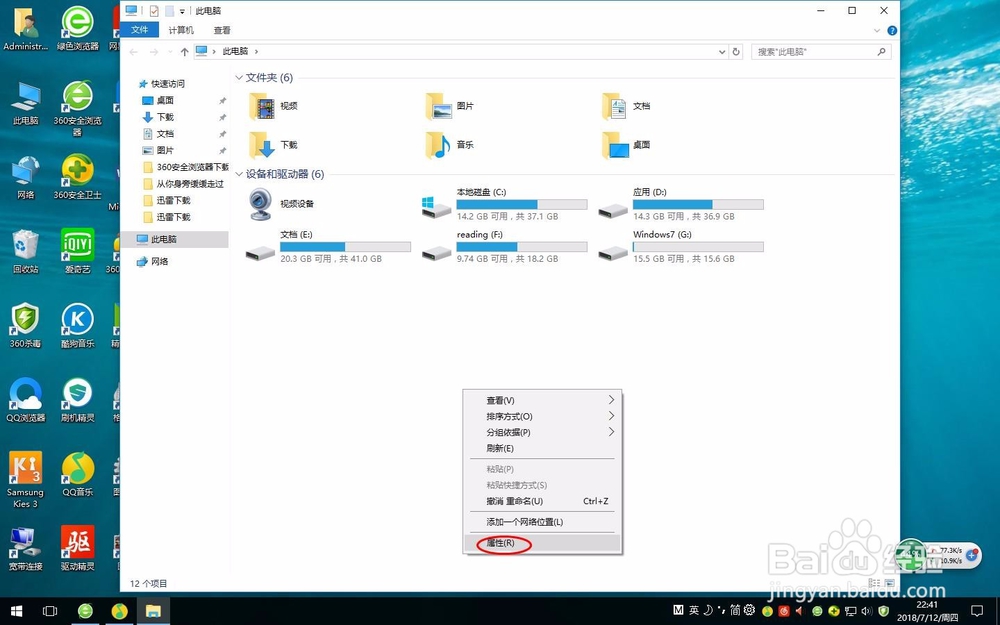
4、出现了这样一个界面。
5、继续单机“高级系统设置”。
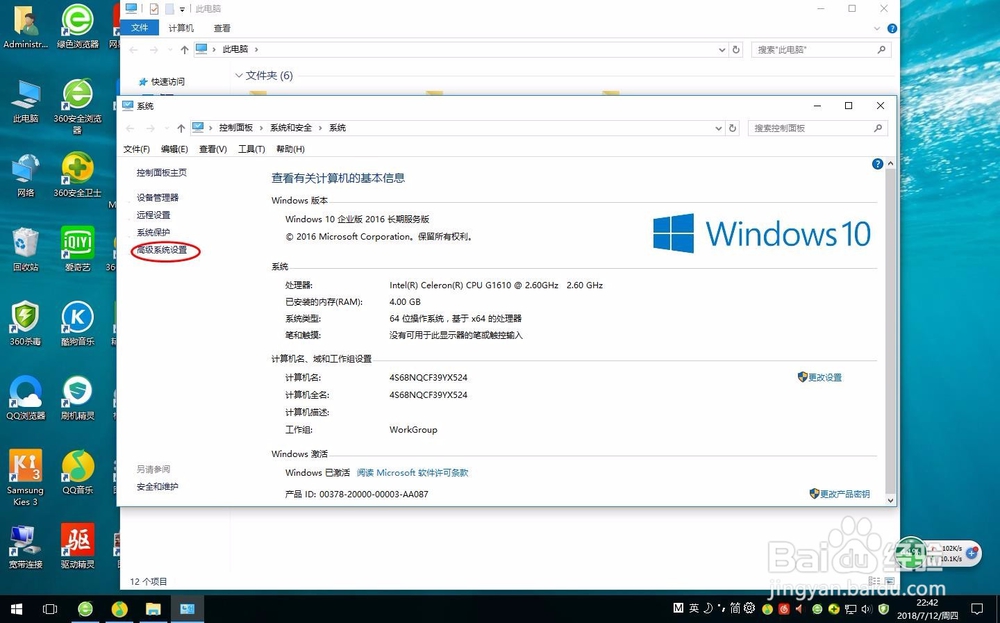
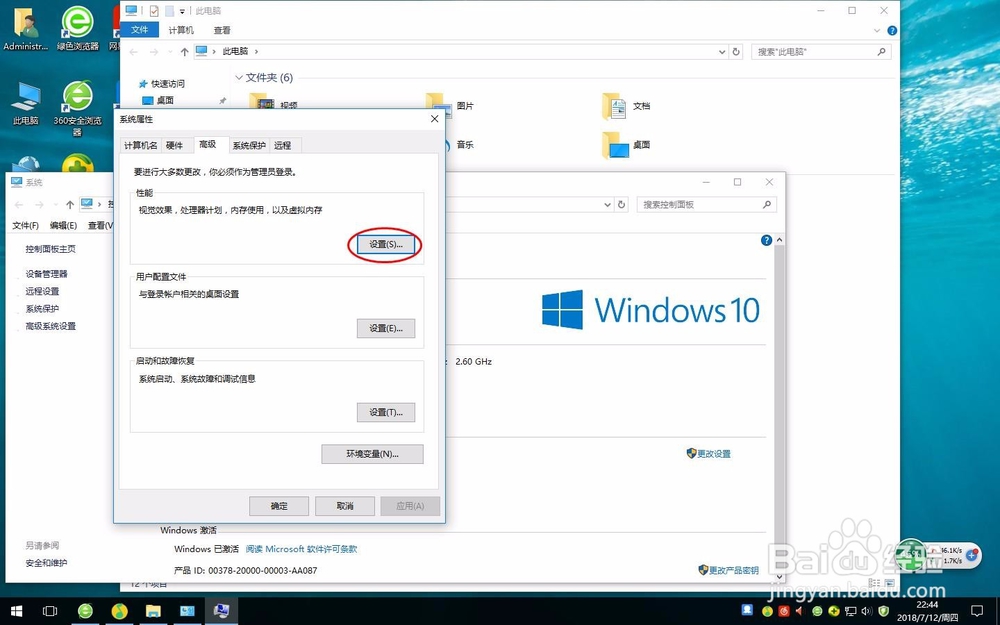
6、我们可以看到这样一个窗口。

7、继续单机性能那一栏的设置。
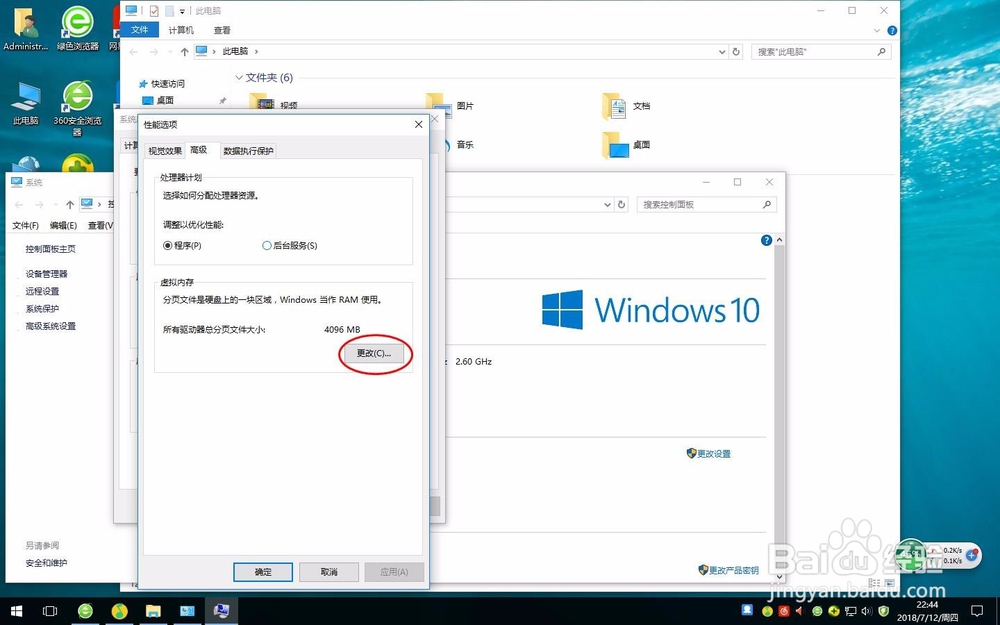
8、转入到新窗口后单机”高级“

9、单机”更改“。
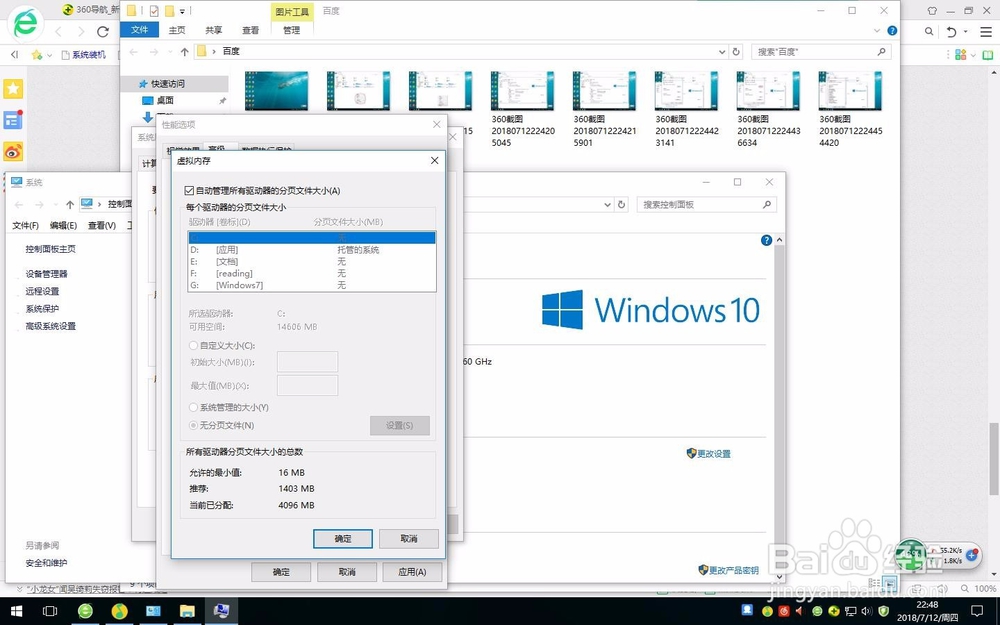
10、引入眼帘的是这个窗口。
11、我们把自动管理去掉。
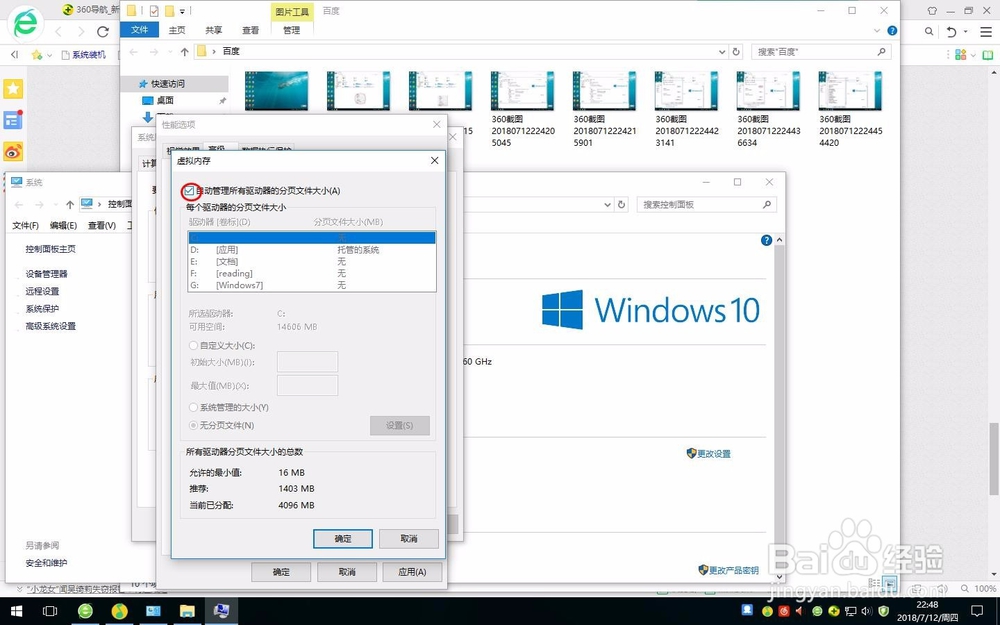
12、单机”自定义大小“。
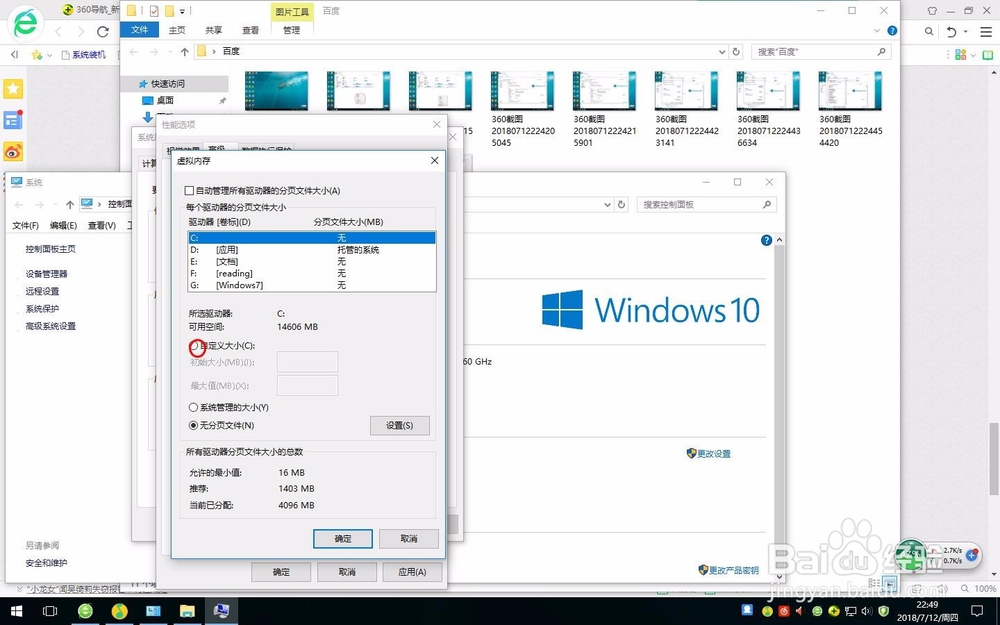
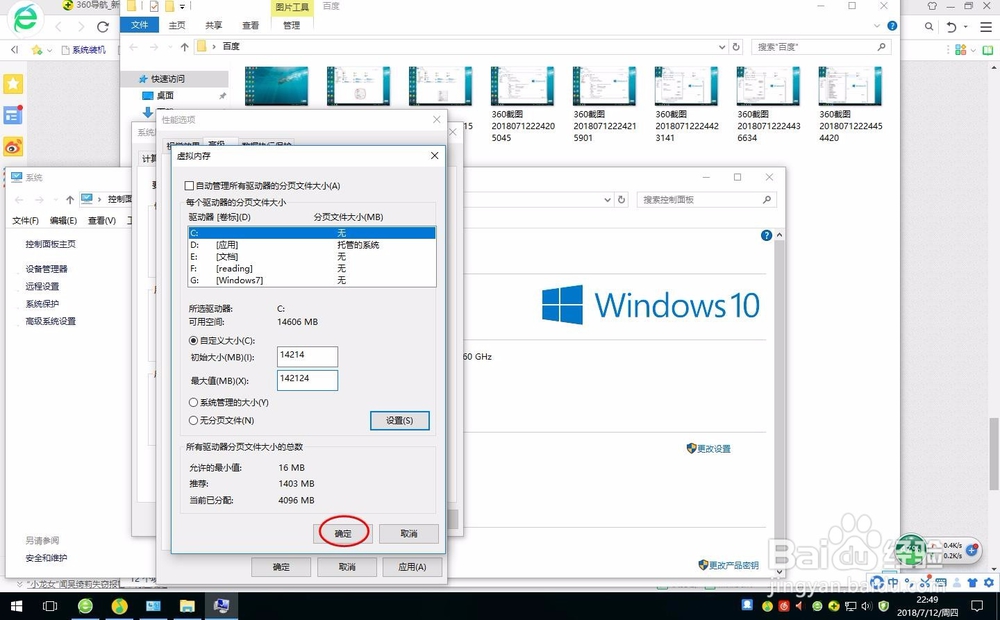
13、修改成你想要的内存大小。
14、单机确定,完成了!
时间:2026-05-02 04:06:37
1、首先在桌面上双击“此电脑”。
2、进入后右键,弹出菜单。
3、然后选择“属性”。
4、出现了这样一个界面。
5、继续单机“高级系统设置”。
6、我们可以看到这样一个窗口。
7、继续单机性能那一栏的设置。
8、转入到新窗口后单机”高级“
9、单机”更改“。
10、引入眼帘的是这个窗口。
11、我们把自动管理去掉。
12、单机”自定义大小“。
13、修改成你想要的内存大小。
14、单机确定,完成了!
