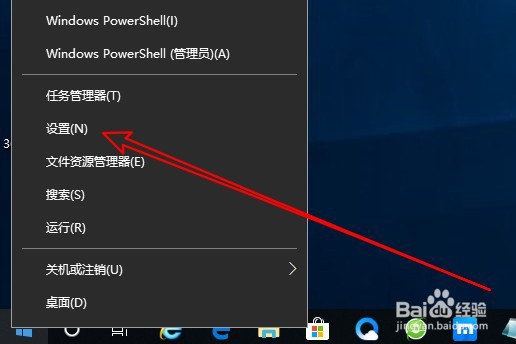
1、右键点击windows10左下角的开始按钮,在弹出的菜单中选择设置的菜单项
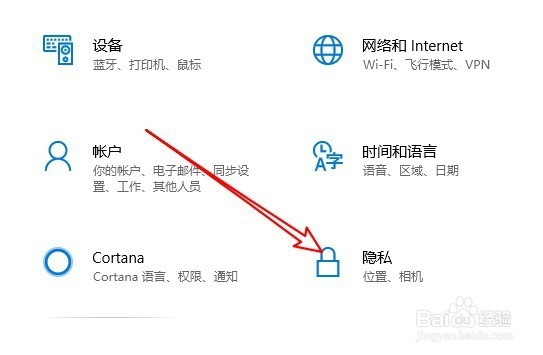
2、然后在打开的windows10设置窗口中点击隐私的图标
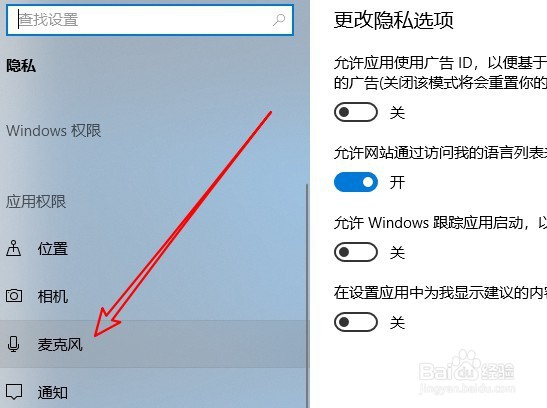
3、接下来在打开的隐私窗口中点击左侧边栏的麦克风菜单项
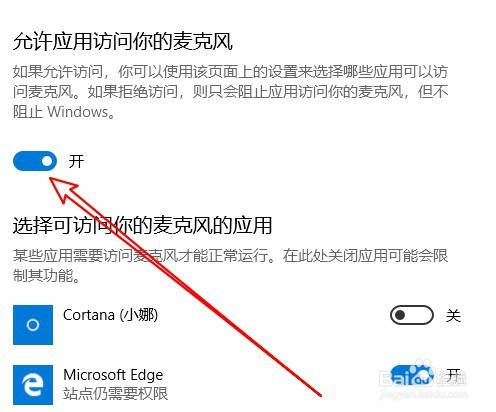
4、然后在右侧的窗口中找到允许应用,访问你的麦克风设置项
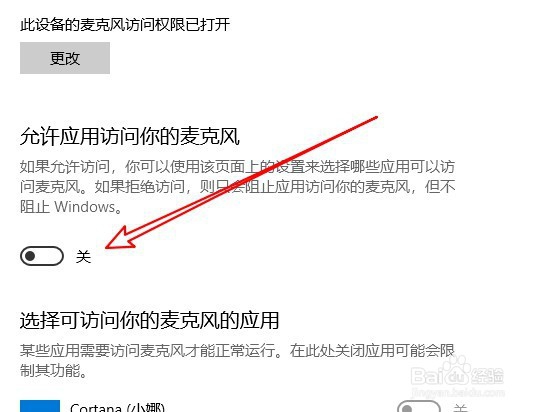
5、点击该设置项下面的开关,把它设置为打开的状态
6、然后在下面的应用列表中找到录音机的选项
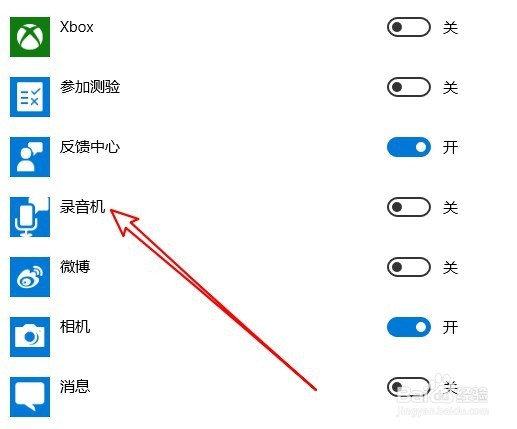
7、点击该设置项后面的开关,把它设置为打开的状态就可以了

时间:2026-02-12 13:59:49
1、右键点击windows10左下角的开始按钮,在弹出的菜单中选择设置的菜单项
2、然后在打开的windows10设置窗口中点击隐私的图标
3、接下来在打开的隐私窗口中点击左侧边栏的麦克风菜单项
4、然后在右侧的窗口中找到允许应用,访问你的麦克风设置项
5、点击该设置项下面的开关,把它设置为打开的状态
6、然后在下面的应用列表中找到录音机的选项
7、点击该设置项后面的开关,把它设置为打开的状态就可以了
