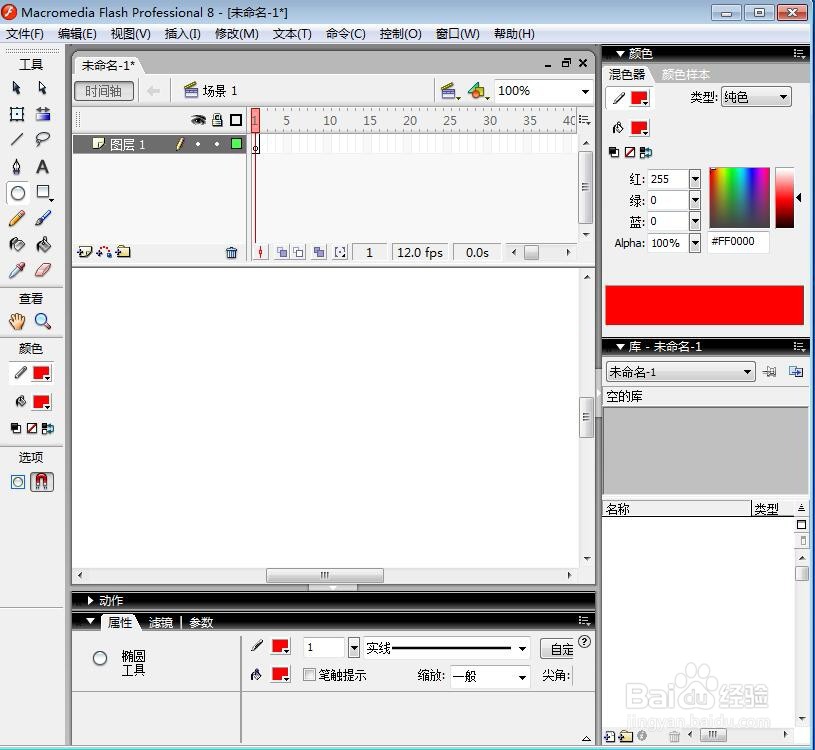
1、打开flash软件,进入它的主界面;
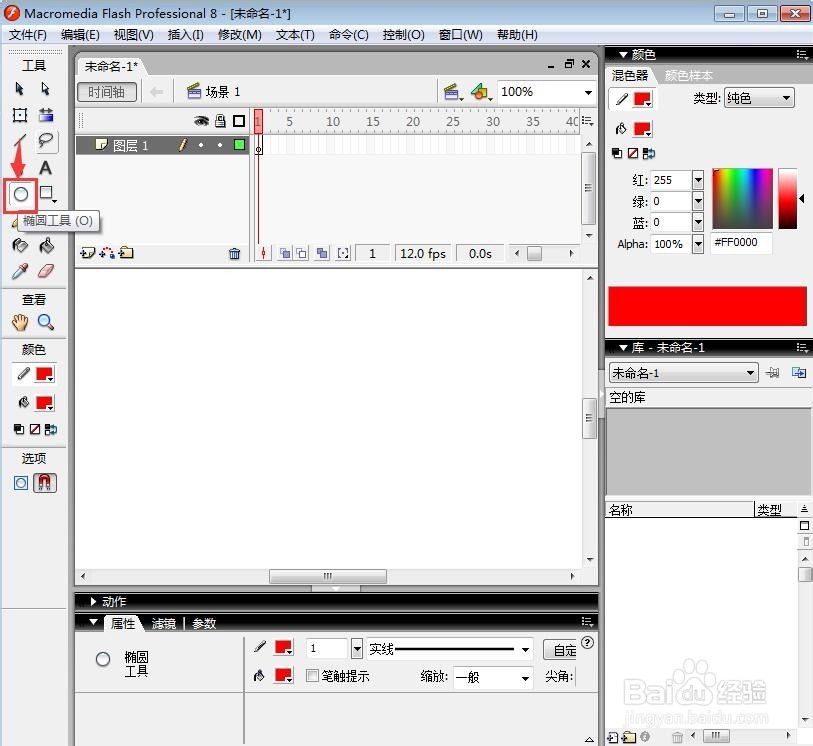
2、点击椭圆工具;
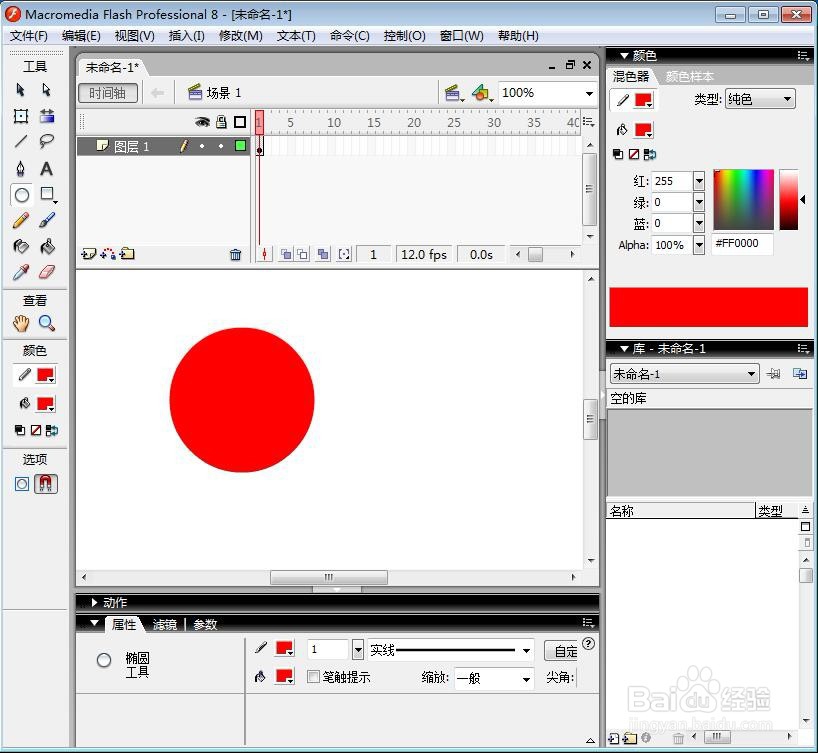
3、左手按住换档键不放,右手按下鼠标左键,拖动鼠标画出一个圆形,现在圆形的边框色和填充色都是红色;
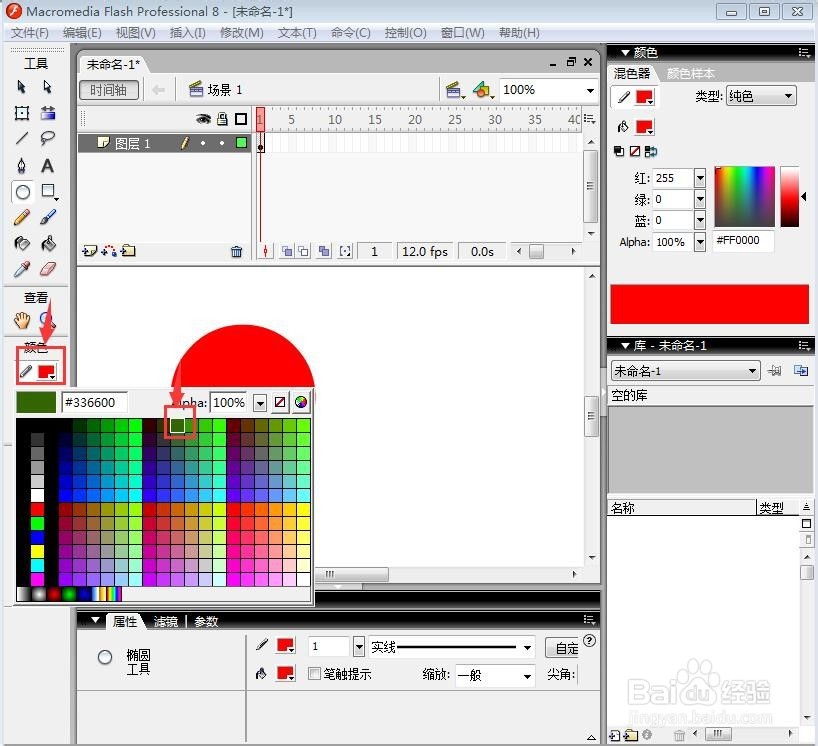
4、点击笔触颜色,选择需要的边框色,如绿色;
5、点击墨水瓶工具;

6、在圆形上点击鼠标左键,将圆形的边框色改为绿色;
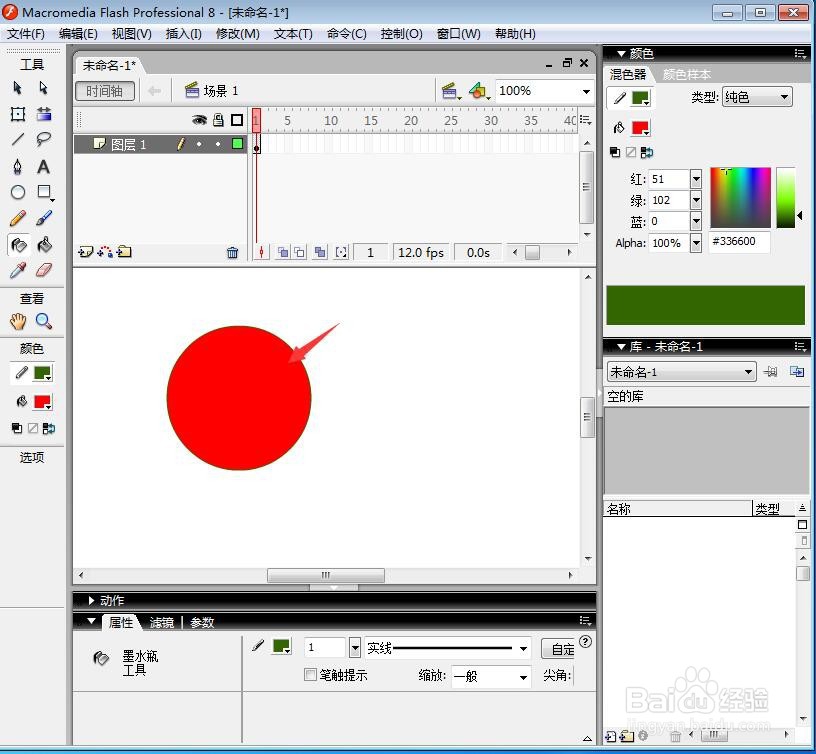
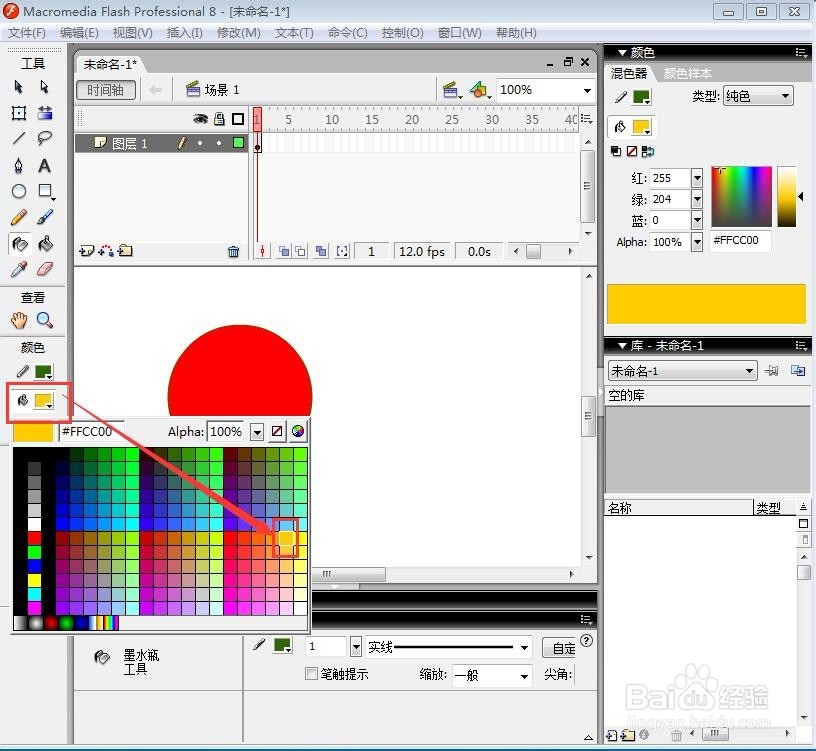
7、点击填充色,选择需要的黄色;
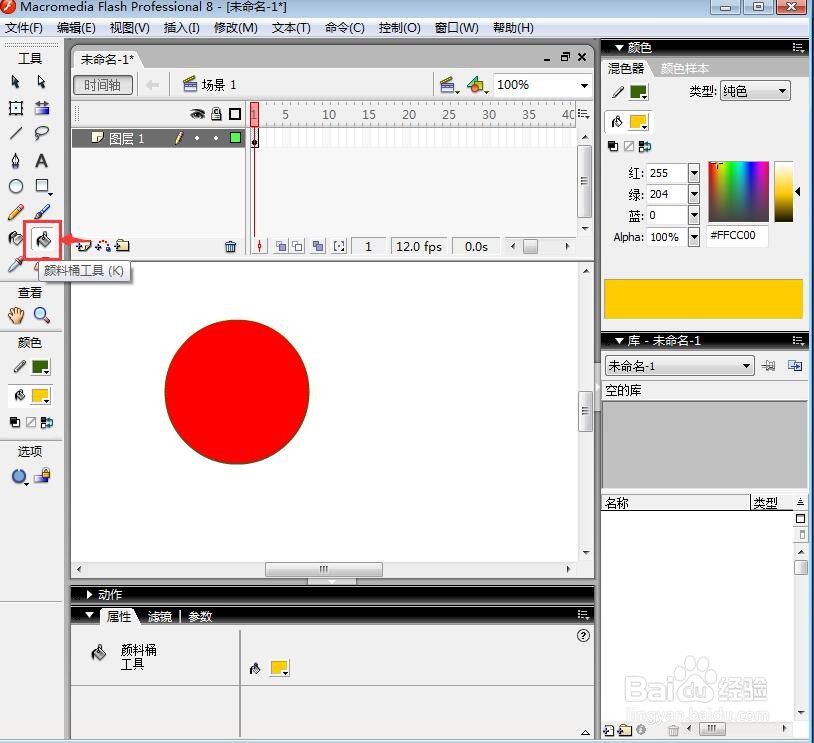
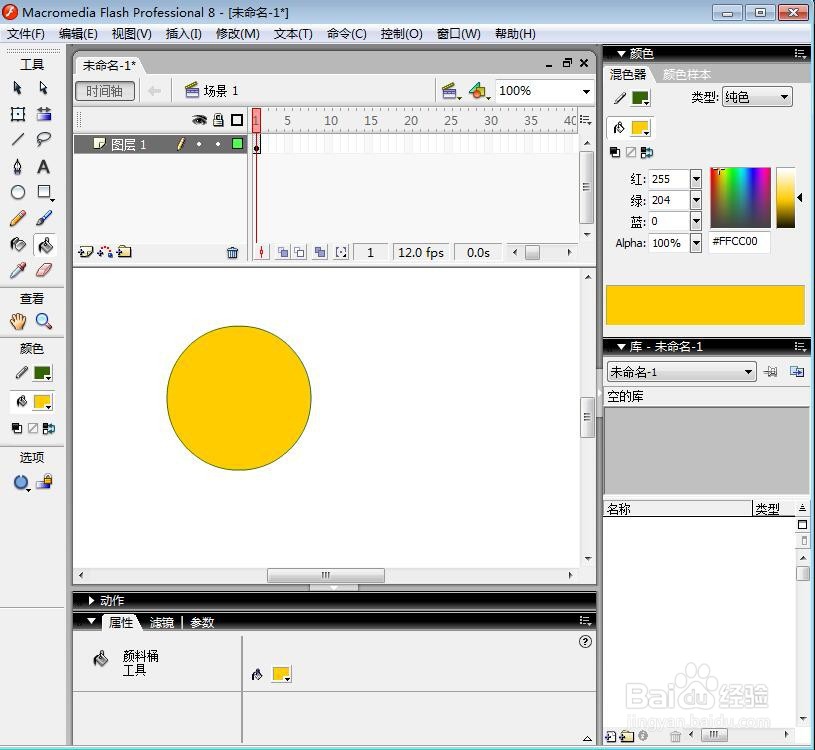
8、点击颜料桶工具;
9、在圆形上点击鼠标左键,将圆形的填充色改为黄色;
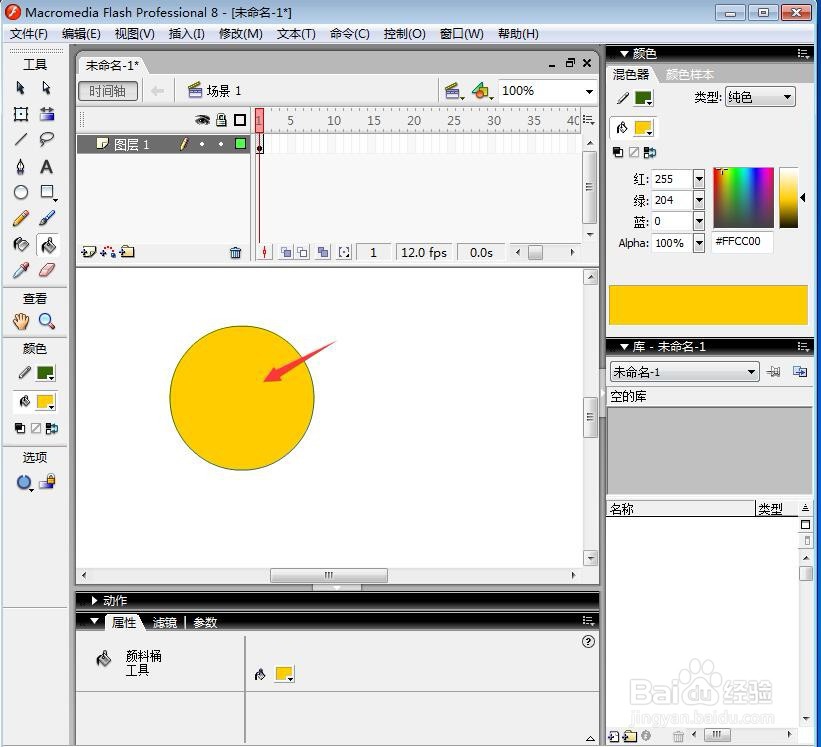
10、用这种方法,我们就在flash中绘制好了一个圆形,并修改它的边框色和填充色。
时间:2026-04-22 14:44:12
1、打开flash软件,进入它的主界面;
2、点击椭圆工具;
3、左手按住换档键不放,右手按下鼠标左键,拖动鼠标画出一个圆形,现在圆形的边框色和填充色都是红色;
4、点击笔触颜色,选择需要的边框色,如绿色;
5、点击墨水瓶工具;
6、在圆形上点击鼠标左键,将圆形的边框色改为绿色;
7、点击填充色,选择需要的黄色;
8、点击颜料桶工具;
9、在圆形上点击鼠标左键,将圆形的填充色改为黄色;
10、用这种方法,我们就在flash中绘制好了一个圆形,并修改它的边框色和填充色。
