Photoshop如何快速制作马赛克效果

 时间:2026-04-23 16:31:13

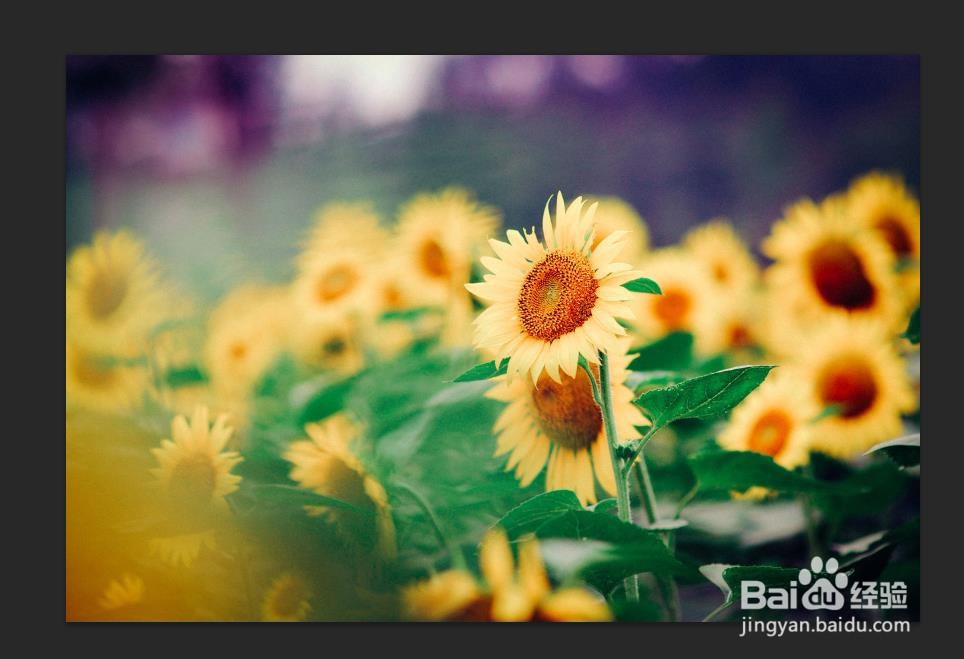
1、打开photoshop软件,将图片放到软件中打开

Photoshop如何快速制作马赛克效果

Photoshop如何快速制作马赛克效果

2、如果是拖动到画布中,则需要将图片栅格化,因为高版本软件中会自动转换为智能对象

Photoshop如何快速制作马赛克效果

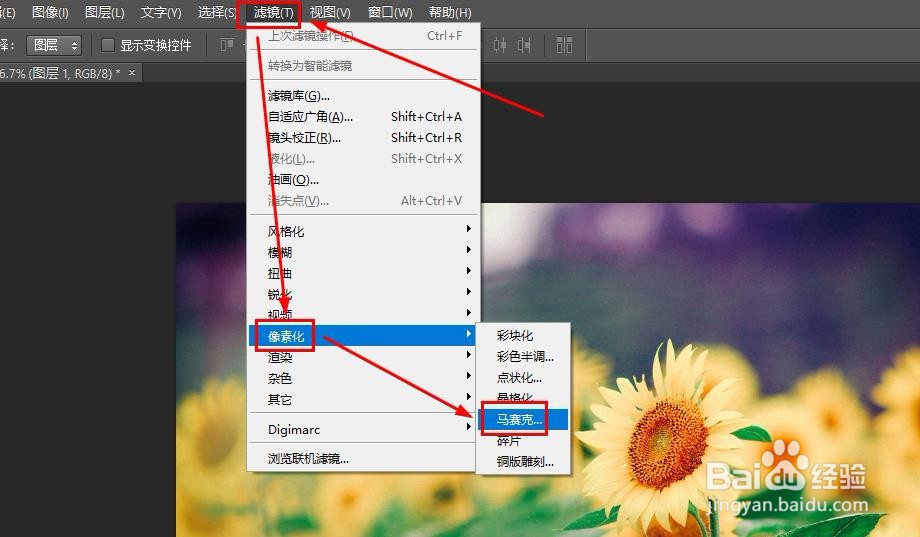
3、选择图片层,依次在菜单栏点击滤镜--像素化--马赛克

Photoshop如何快速制作马赛克效果

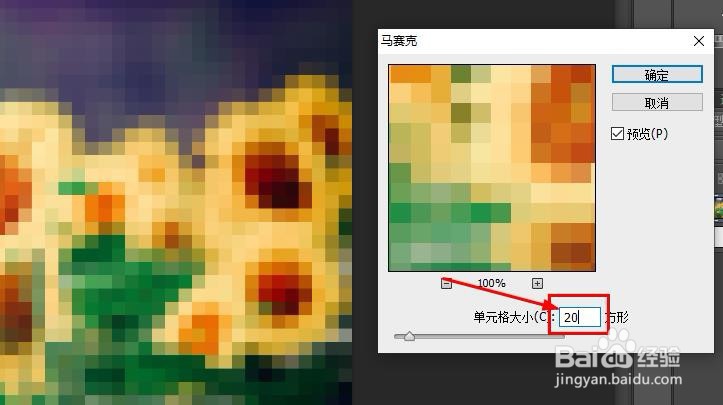
4、在弹出的面板中设置参数,勾选上预览功能,则可以实时看到转换后的效果

Photoshop如何快速制作马赛克效果

5、根据图片大小选择合适的单元格大小

Photoshop如何快速制作马赛克效果

6、设置好后点击确认,就可以得到马赛克的效果了

Photoshop如何快速制作马赛克效果

7、接下来对效果进行优化,选择图片层,右键选择复制层

Photoshop如何快速制作马赛克效果

Photoshop如何快速制作马赛克效果

Photoshop如何快速制作马赛克效果

8、选择复制出的新的图层,依次点击菜单--滤镜--风格化--查找边缘

Photoshop如何快速制作马赛克效果

9、这时得到了如图所示效果

Photoshop如何快速制作马赛克效果

10、接下来设置图层的混合属性,这里选择柔光

Photoshop如何快速制作马赛克效果

11、这样操作后,就得到了效果更好的马赛克图片效果

Photoshop如何快速制作马赛克效果

12、也可以尝试其它属性

Photoshop如何快速制作马赛克效果

Photoshop如何快速制作马赛克效果

  • 如何在Photoshop CS6里调整分层云彩
  • 如何用CDR软件设计花朵
  • PS里怎么将照片调整为黑白
  • 剑侠情缘长歌门派初级秘籍解析
  • Ps突然崩溃了怎么办呢?
  • 热门搜索
    琵琶最初指的是什么 智障是什么意思 对偶句是什么意思 梦寐以求是什么意思 种植什么果树最赚钱 相亲时候聊些什么话题 股票持仓是什么意思 微不足道的意思是什么 mt和at是什么意思 好逸恶劳的意思