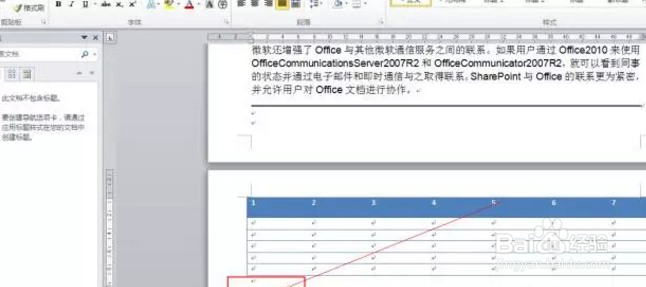
1、打开需要的Word文档,将鼠标点击到需要设置为横向的页面内;
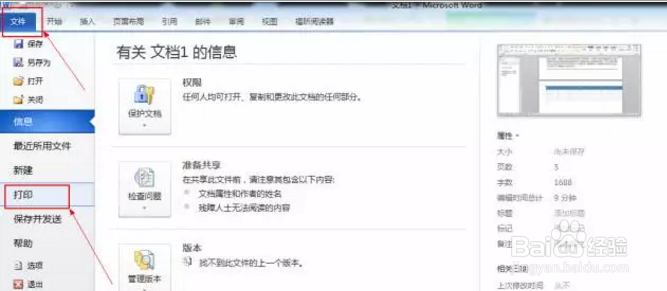
2、选择“文件”里的“打印” ;
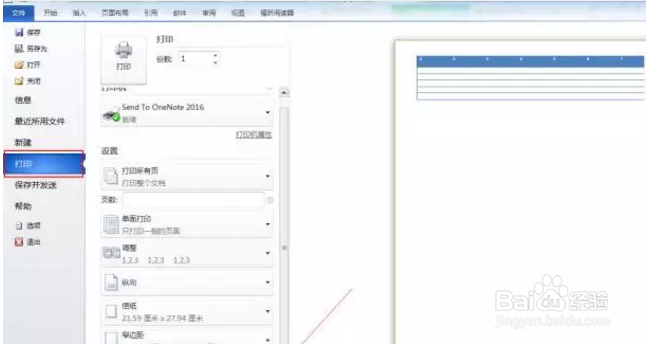
3、点击”页面设置“
4、选择“横向”;
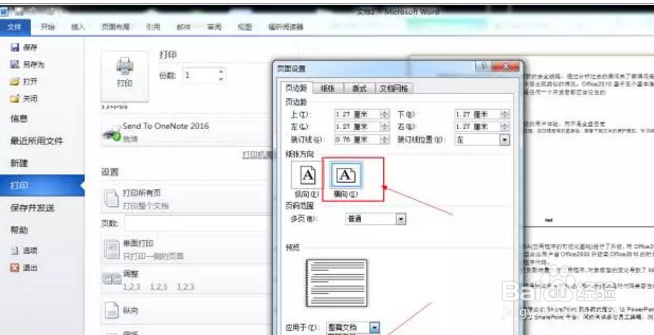
5、并同时选择“插入点之后”,这样该页面之后的所有页面就调整为横向;
6、个人建议一
在应用于后方选择有多项,可选“整篇文档”、“插入点之后”、“本节”;
7、个人建议二
选择“本节”就只是将选中的页面设置为横向,其它页面均为纵向,大家可根据需求设置。

时间:2026-04-29 02:29:54
1、打开需要的Word文档,将鼠标点击到需要设置为横向的页面内;
2、选择“文件”里的“打印” ;
3、点击”页面设置“
4、选择“横向”;
5、并同时选择“插入点之后”,这样该页面之后的所有页面就调整为横向;
6、个人建议一
在应用于后方选择有多项,可选“整篇文档”、“插入点之后”、“本节”;
7、个人建议二
选择“本节”就只是将选中的页面设置为横向,其它页面均为纵向,大家可根据需求设置。
