1、将组织结构图输入在word文档中,并在每个组织结构的前面用Tab键区分开

2、“Ctrl+A”全选文本,然后“Ctrl+C”复制文本

3、点击工具栏中的“插入”选择“SmartArt”,弹出“选择SmartArt图形”的对话框

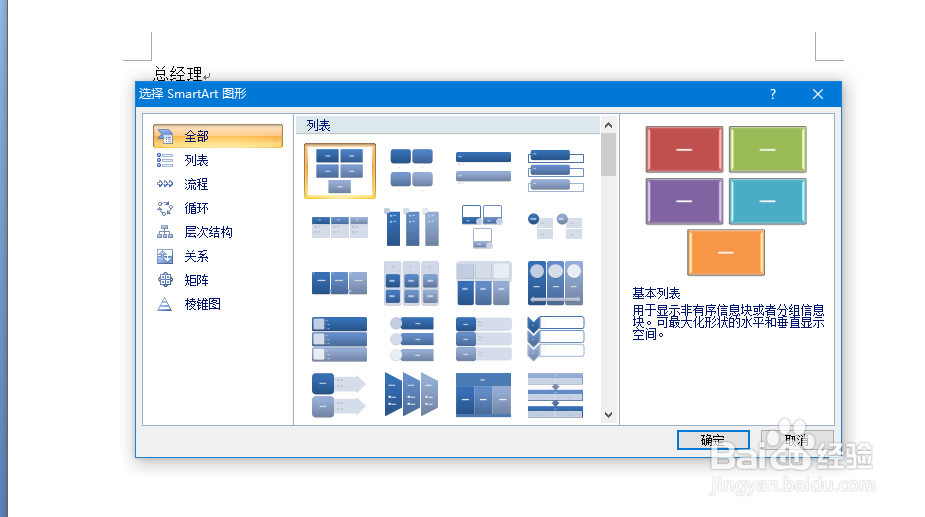
4、在弹出的对话框中选择“层次结构”,点击“组织结构图”,点击“确定”

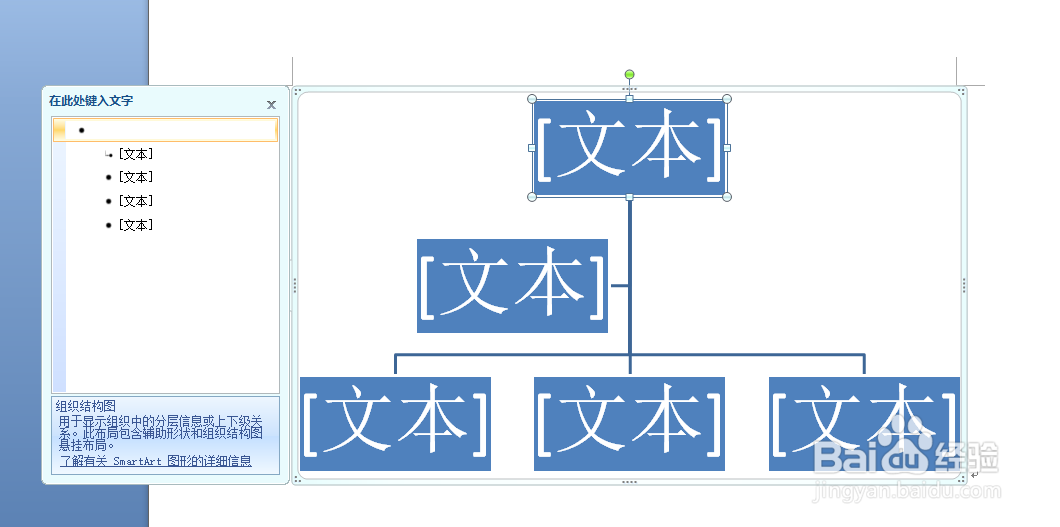
5、在“在此处键入文字”处按“Ctrl+A”和“Ctrl+V”,这样组织结构图就做好了
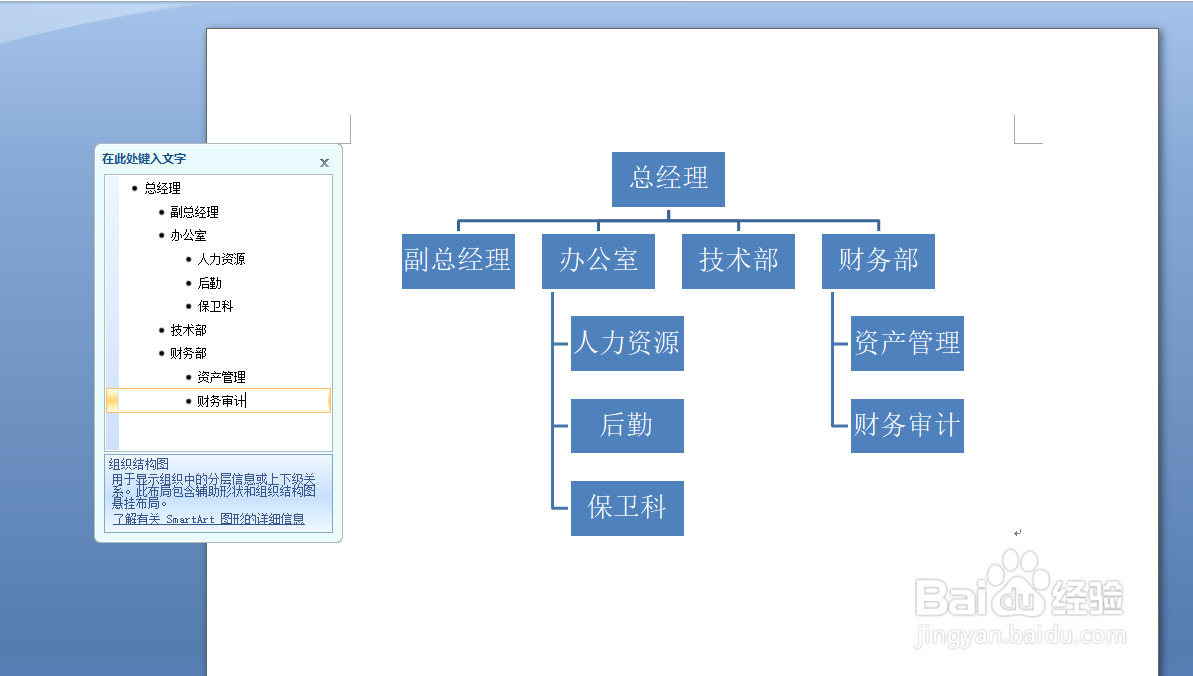
6、点击工具栏处“更改颜色”选项卡,可以更改我们想要的颜色即可。
1、1.将组织结构图输入在word文档中,并在每个组织结构的前面用Tab键区分开
2.“Ctrl+A”全选文本,然后“Ctrl+C”复制文本
3.点击工具栏中的“插入”选择“SmartArt”,弹出“选择SmartArt图形”的对话框
4.在弹出的对话框中选择“层次结构”,点击“组织结构图”,点击“确定”
5.在“在此处键入文字”处按“Ctrl+A”和“Ctrl+V”,这样组织结构图就做好了
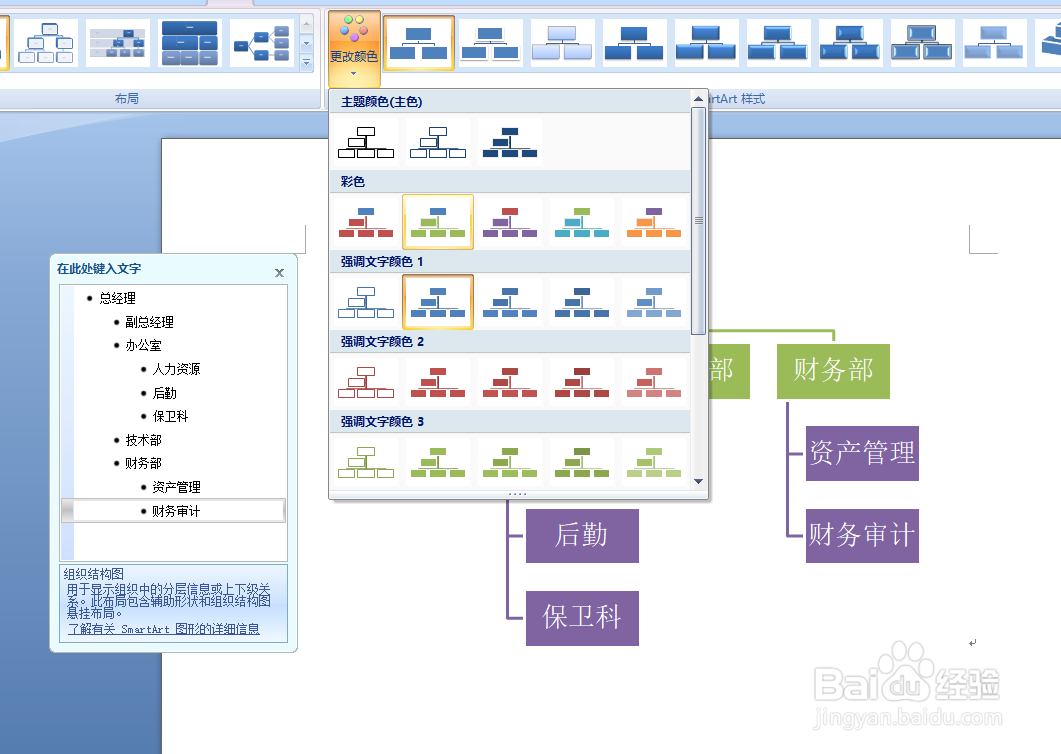
6.点击工具栏处“更改颜色”选项卡,可以更改我们想要的颜色即可。
