如何打造大眼效果

 时间:2026-02-19 17:31:56

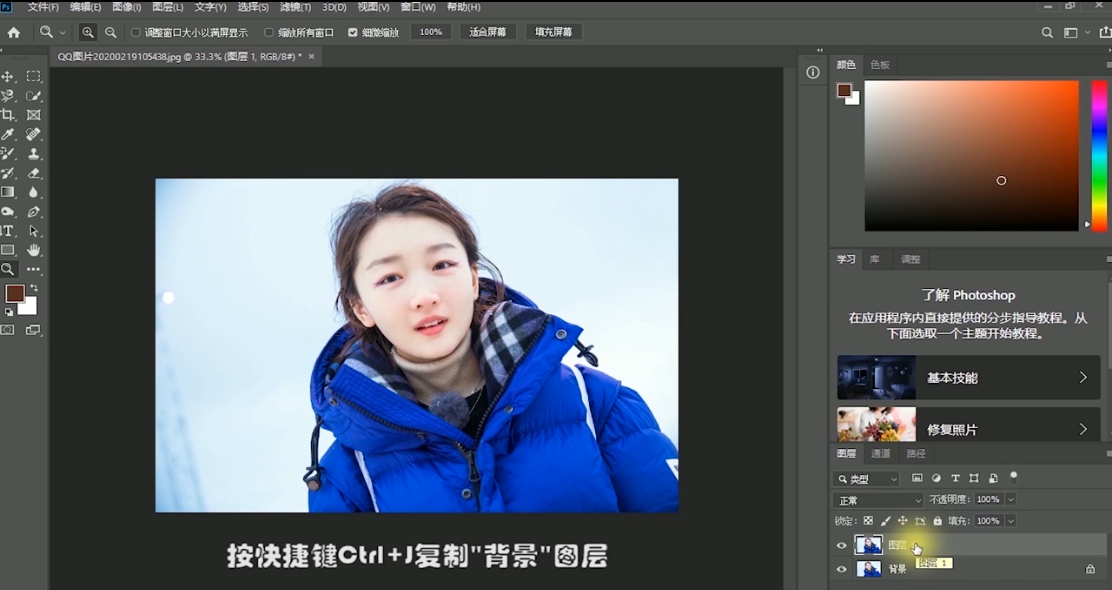
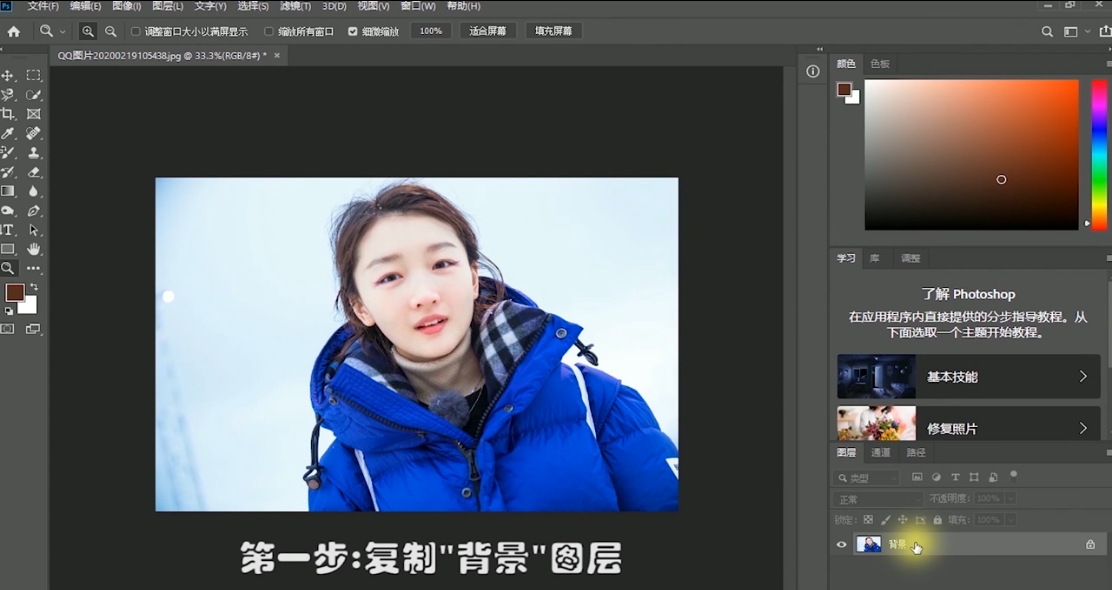
1、第一步,复制背景图层

如何打造大眼效果

2、按快捷键Ctrl+J,复制背景图层

如何打造大眼效果

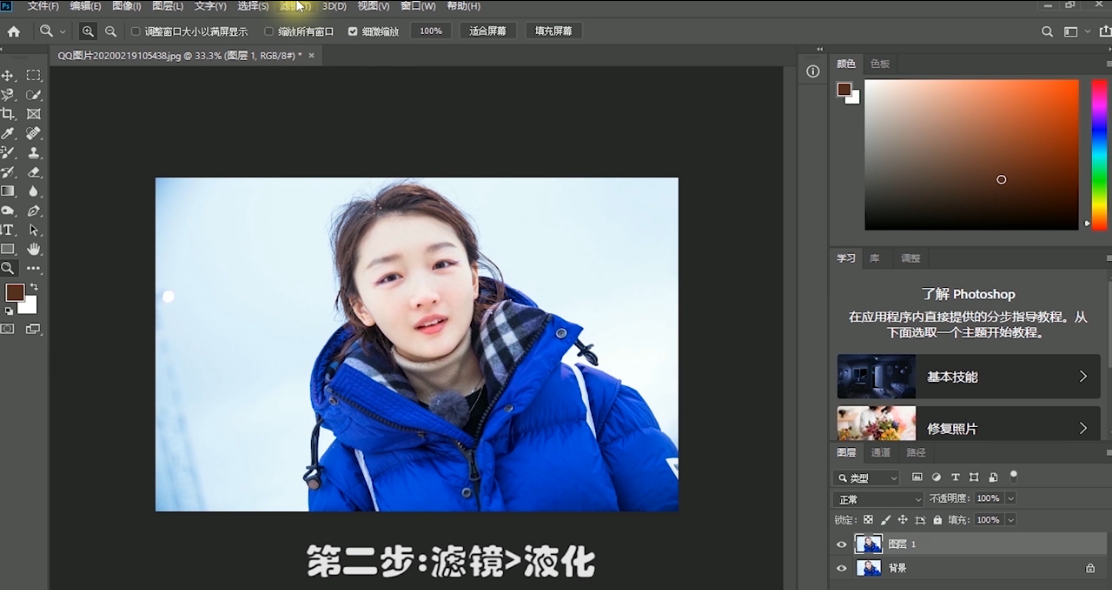
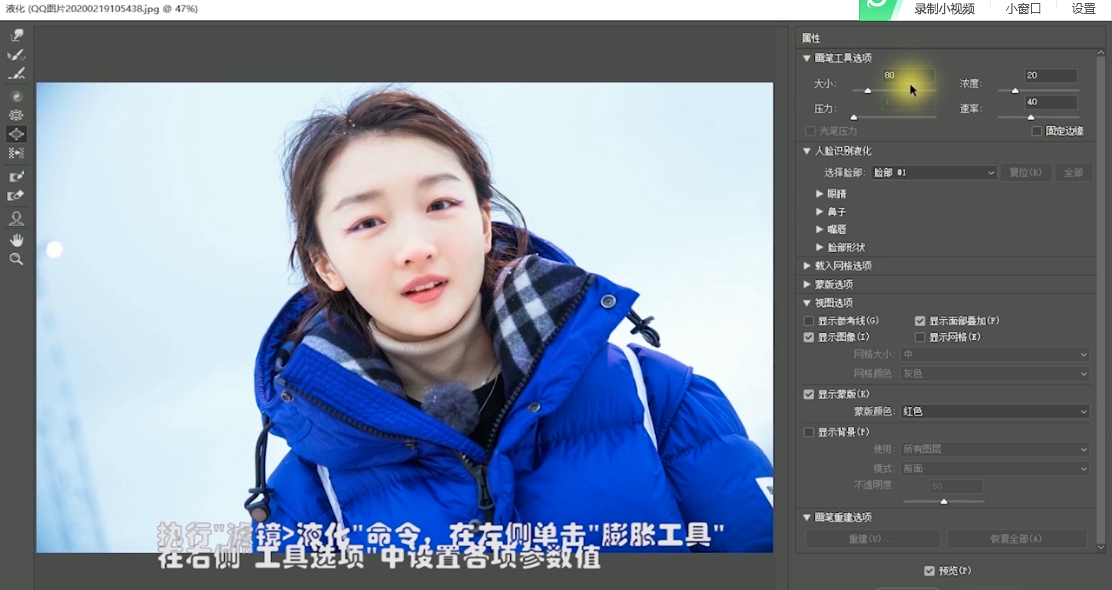
3、第二步,滤镜>液化

如何打造大眼效果

4、执行滤镜>液化命令,在左侧单击膨胀工具,在右侧工具选项中设置各项参数值
如何打造大眼效果

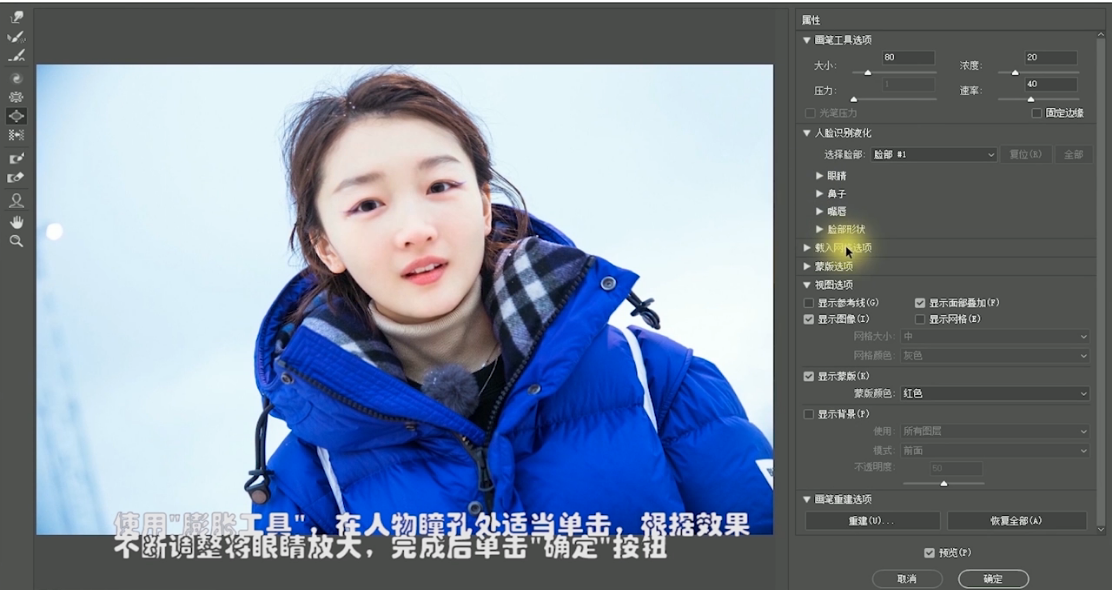
5、使用膨胀工具在人物瞳孔处适当点击,根据效果不断调整将眼睛放大,完成后单击确定按钮
如何打造大眼效果

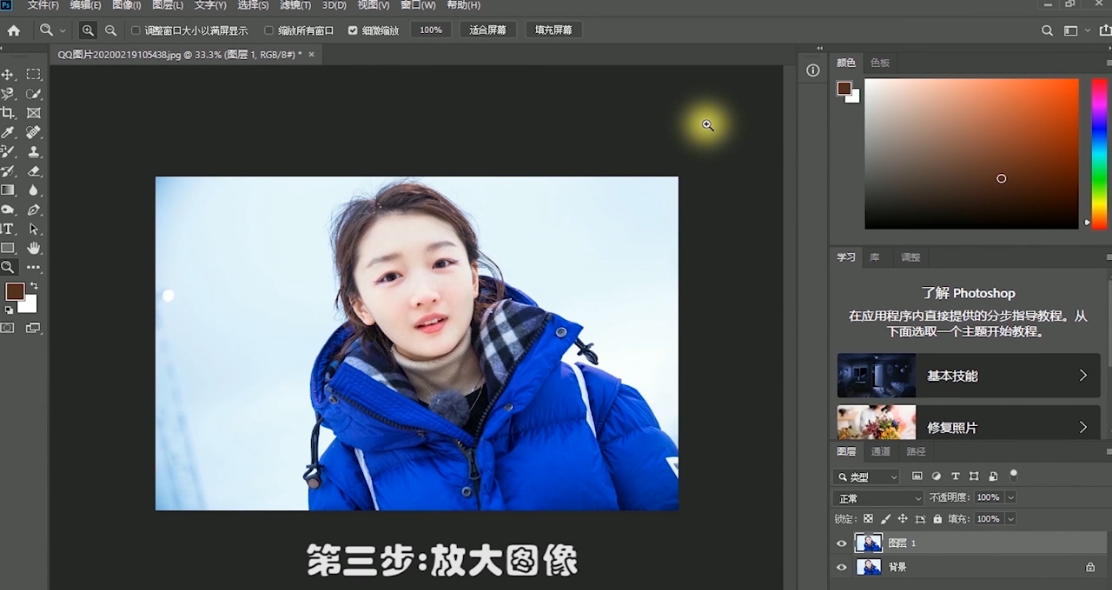
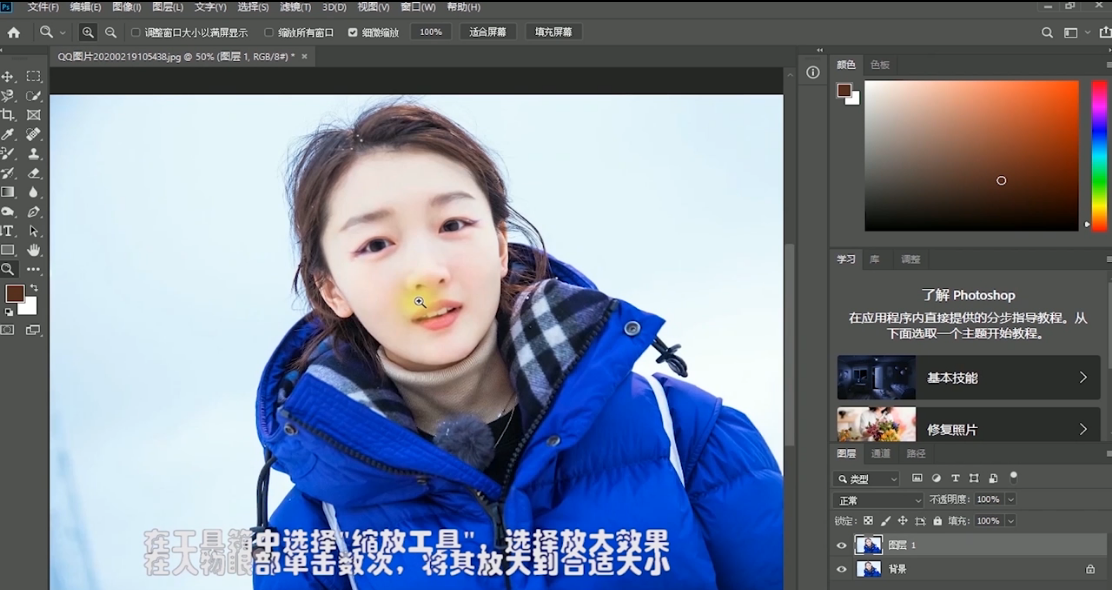
6、第三步,放大图像

如何打造大眼效果

7、在工具箱中选择缩放工具,选择放大效果,在人物眼部单击数次,将其放大到合适大小
如何打造大眼效果

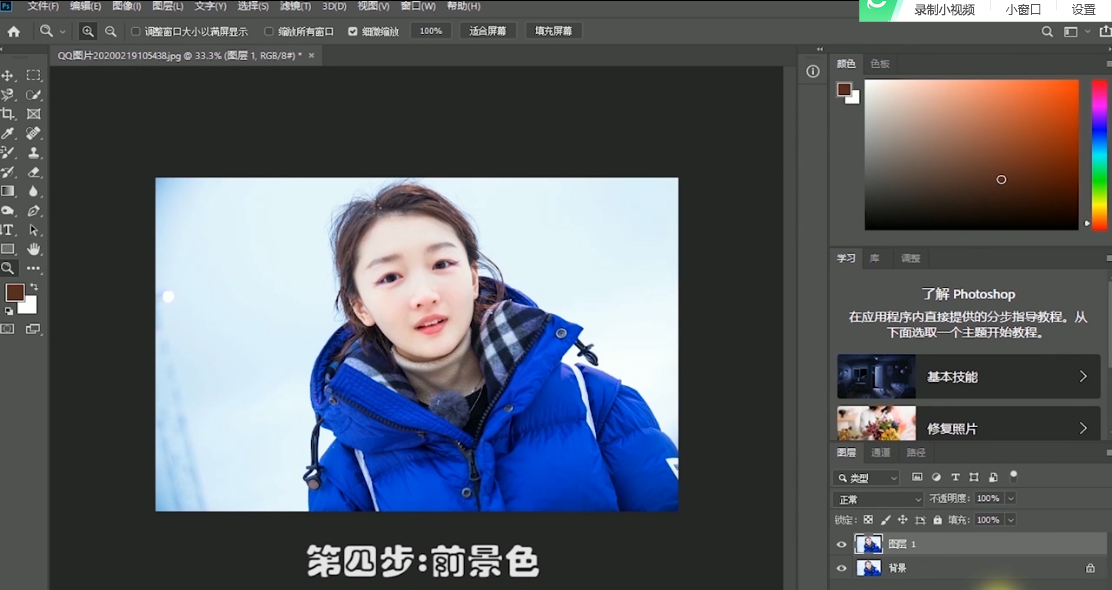
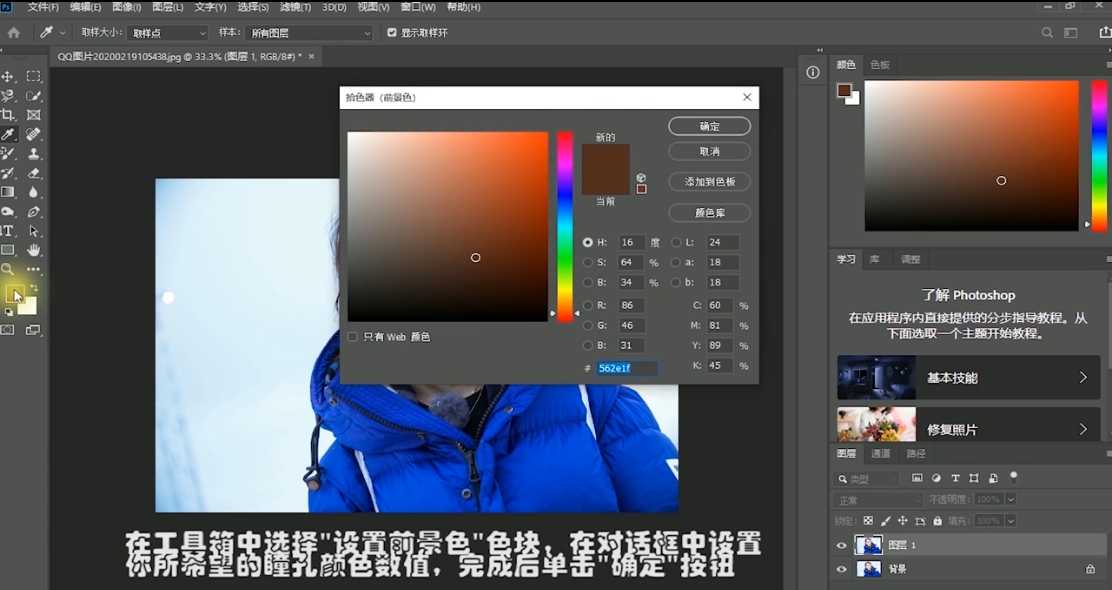
8、第四步,前景色

如何打造大眼效果

9、在工具箱中选择设置前景色色块,在对话框中设置你所希望的瞳孔颜色数值,完成后单击确定按钮
如何打造大眼效果

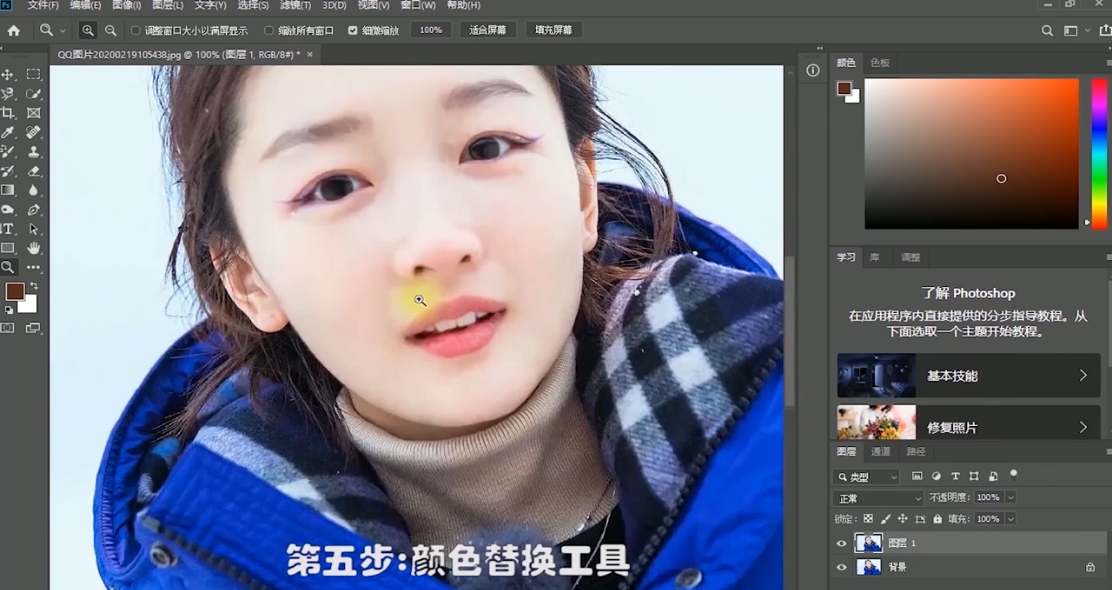
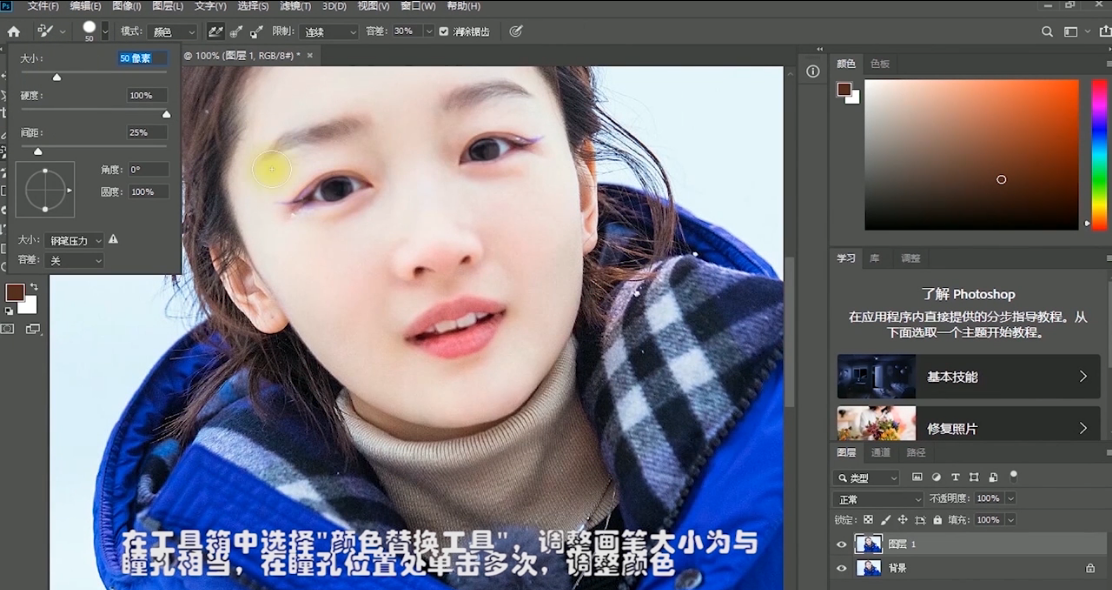
10、第五步,颜色替换工具

如何打造大眼效果

11、在工具箱中选择颜色替换工具,调整画笔大小为与瞳孔相当,在瞳孔位置处单击多次,调整颜色
如何打造大眼效果

  • 怎样用ps做出烛光效果?
  • PS CS6工作界面简介
  • PS使用自由变换如何缩放图片?
  • 运用PS绘制服装设计中的博柏利格纹面料效果
  • PS 钢笔工具用法详解
  • 热门搜索
    袜子批发哪里最便宜 希奈丝特拉怎么单刷 长江商学院在哪里 蒙山旅游 杂牌手机怎么刷机 微信如何@所有人 国庆旅游攻略 失业金如何领取 如何快速祛痘 妖狐哪里多