PPT演示文档如何插入矩形

 时间:2026-02-14 07:20:16

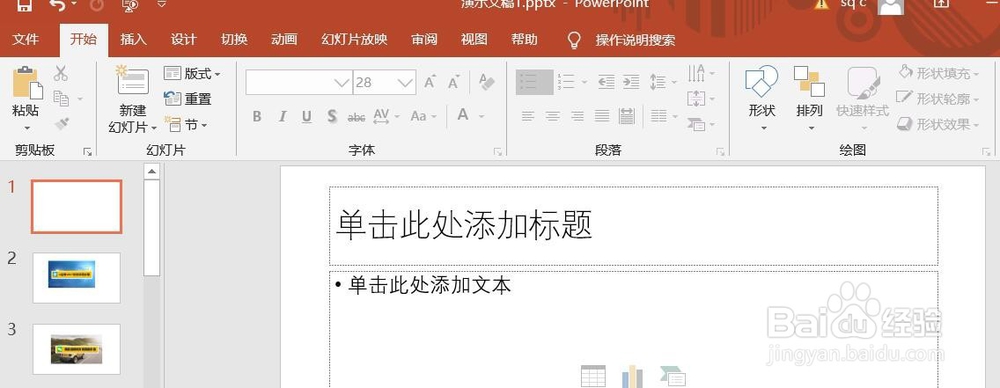
1、打开PPT演示文档。

PPT演示文档如何插入矩形

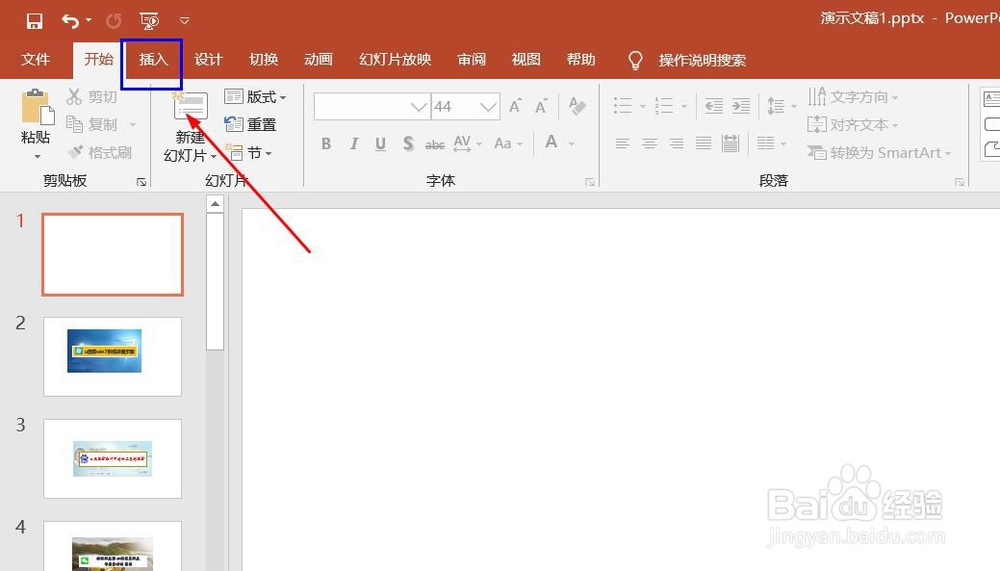
2、点击“插入”菜单。

PPT演示文档如何插入矩形

3、点击“形状”菜单。

PPT演示文档如何插入矩形

4、点击“矩形”。

PPT演示文档如何插入矩形

5、点击鼠标左键不放画线,矩形插入成功,选中插入对象,点击“格式”,并点击“形式样式”。

PPT演示文档如何插入矩形

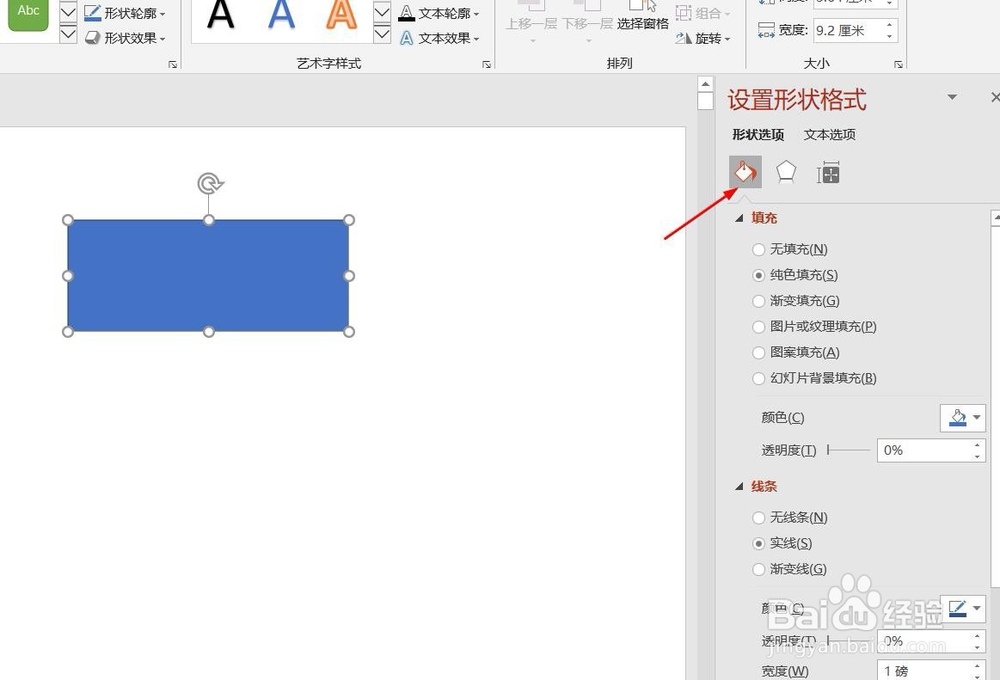
6、点击“填充与线条”图标,修改对象样式。

PPT演示文档如何插入矩形

7、点击“效果”图标,修改对象展示效果。

PPT演示文档如何插入矩形

8、点击“大小与属性”图标,修改对象属性。

PPT演示文档如何插入矩形

1、1、打开PPT演示文档。

2、点击“插入”菜单。
3、点击“形状”菜单。

4、点击“矩形”。

5、点击鼠标左键不放画线,矩形插入成功,选中插入对象,点击“格式”,并点击“形式样式”。

6、点击“填充与线条”图标,修改对象样式。
7、点击“效果”图标,修改对象展示效果。

8、点击“大小与属性”图标,修改对象属性。

  • PPT怎么设置文本框的动画效果
  • ppt怎么设置动画效果持续时间
  • 幻灯片背景颜色怎么设置
  • PPT中怎样为图形设置动画
  • PPT如何实现放大缩小的动画效果?
  • 热门搜索
    逆商是什么意思 offer是什么意思 淋巴结是什么 红月亮是什么兆头 cng是什么意思 南京有什么大学 重阳节又叫什么节 月亮月亮你别睡是什么歌 crs是什么 css是什么意思