ppt如何给幻灯片添加一个“彩色脉冲”动画效果

 时间:2026-02-12 11:05:09

1、新建一篇ppt。如下图:

ppt如何给幻灯片添加一个“彩色脉冲”动画效果

2、在ppt中插入一个“长方形”图形作为示例。如下图:

ppt如何给幻灯片添加一个“彩色脉冲”动画效果

3、点击ppt中的“动画”工具栏。如下图:

ppt如何给幻灯片添加一个“彩色脉冲”动画效果

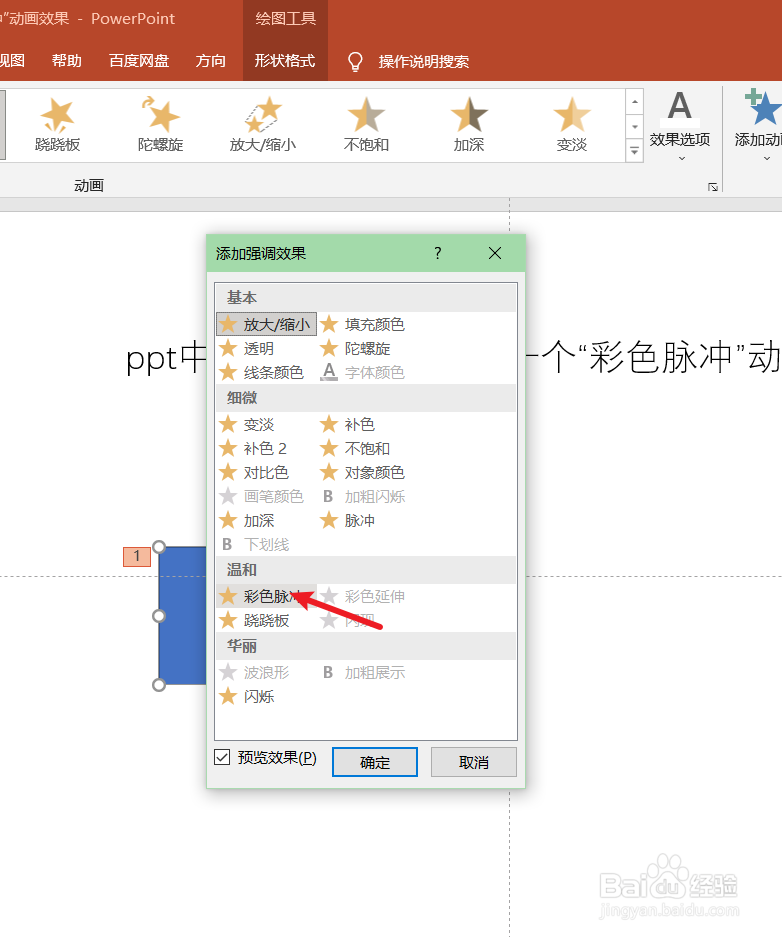
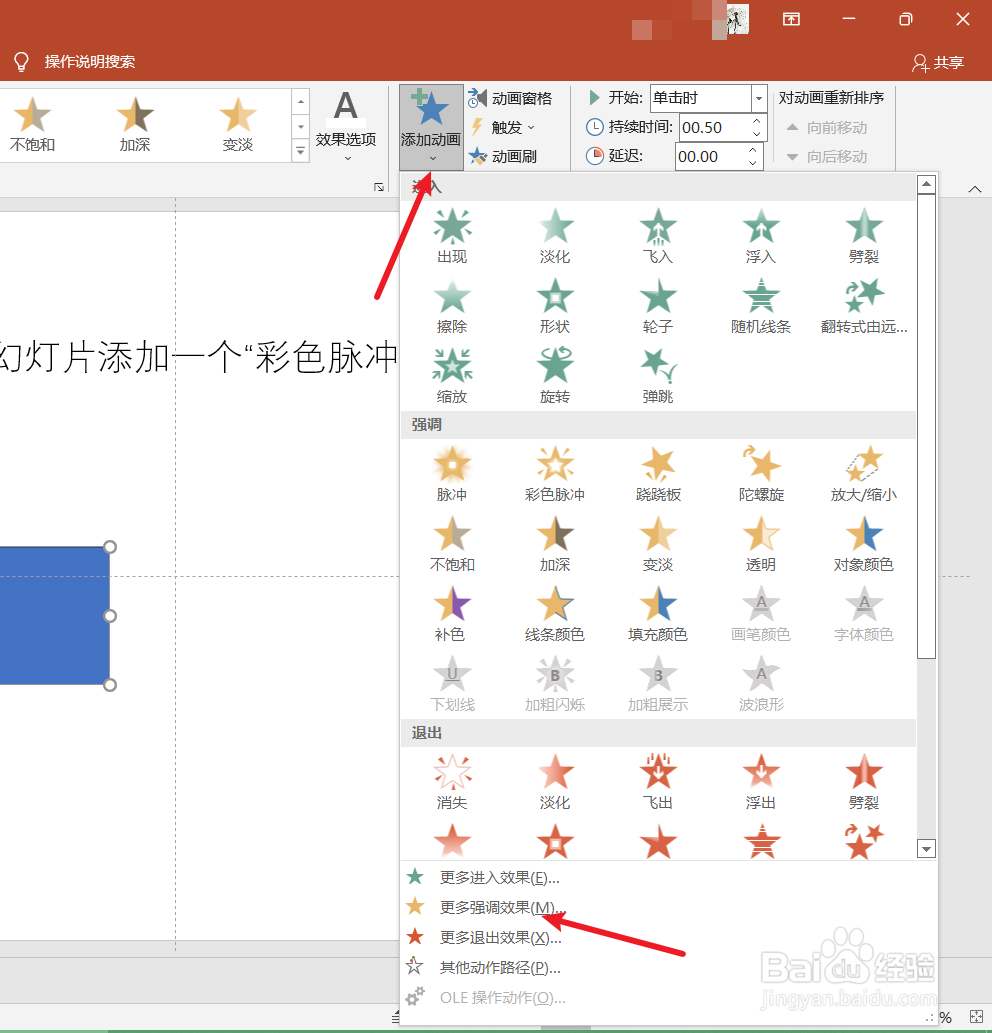
4、在ppt“添加动画”-“更多增强效果”中选择一个“彩色脉冲”动画效果。如下图:
ppt如何给幻灯片添加一个“彩色脉冲”动画效果

ppt如何给幻灯片添加一个“彩色脉冲”动画效果

5、预览ppt中幻灯片“彩色脉冲”动画效果。如下图:

ppt如何给幻灯片添加一个“彩色脉冲”动画效果

6、总结:ppt如何给幻灯片添加一个“彩色脉冲”动画效果

(1)新建一篇ppt

(2)在ppt中插入一个“长方形”图形作为示例

(3)点击ppt中的“动画”工具栏

(4)在ppt“添加动画”-“更多增强效果”中选择一个“彩色脉冲”动画效果

(5)预览ppt中幻灯片“彩色脉冲”动画效果

  • ppt中怎样添加脉冲的强调动画效果
  • ppt调整占位符的大小和位置
  • ppt怎么添加动作按钮
  • PPT中怎么插入后退或前一项的动作按钮?
  • PPT 怎样设置强调动画效果
  • 热门搜索
    安阳旅游景点大全 网站上的视频怎么下载 手机qq怎么截图 秦淮河在哪里 q币怎么换成q点 怎么看自己的网速 银行预留手机号码怎么改 如何算预产期 天津职业大学怎么样 山东日照旅游