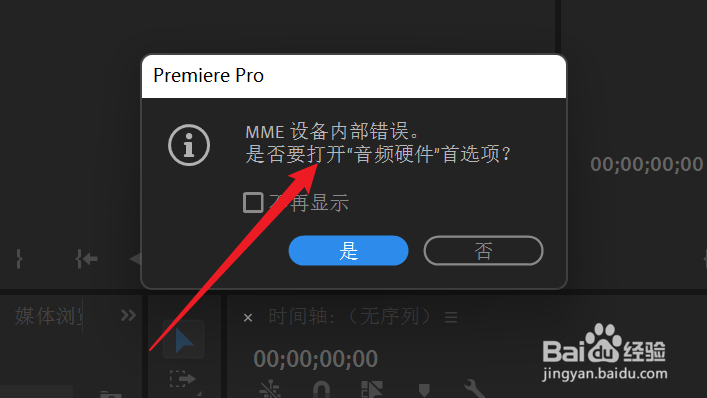
1、如下图所示,打开PremierePro就出现这样的错误提示。
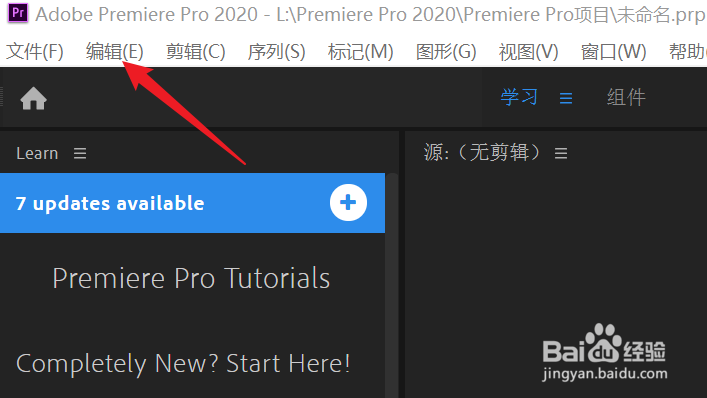
2、点击PremierePro“编辑”菜单。
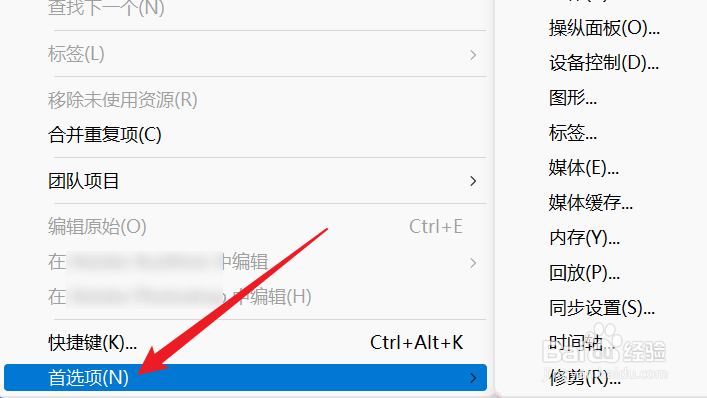
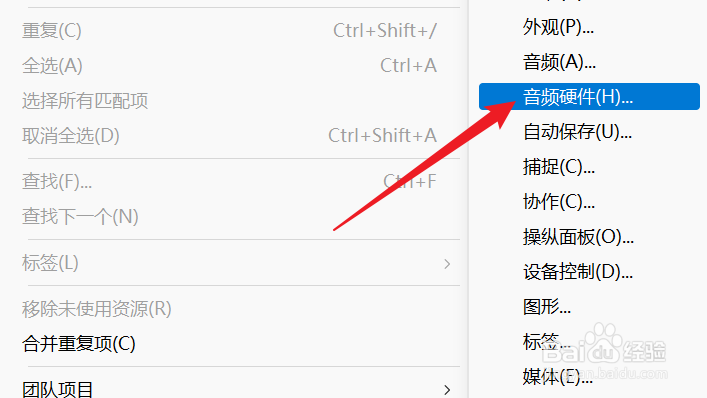
3、在弹出的下拉菜单中,点击“首选项”,在级联菜单中点击“音频硬件”。
4、接着会弹出“首选项”对话框,在对话框中,点击左侧“音频硬件”,在右侧页面中找到“默认输入”。
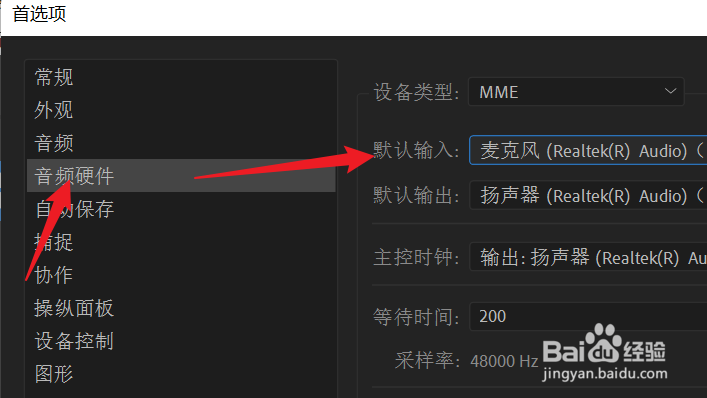
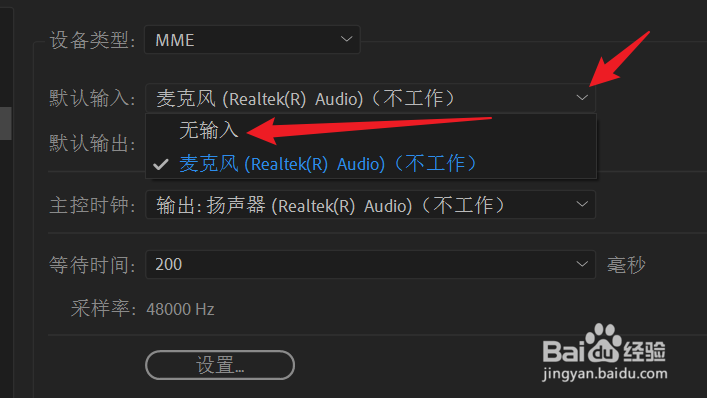
5、接着点击“默认输入”右侧的“v”符号,在弹出的下拉列表中点击“无输入”。
6、之后,会弹出提示对话框,点击对话框中的“是”。

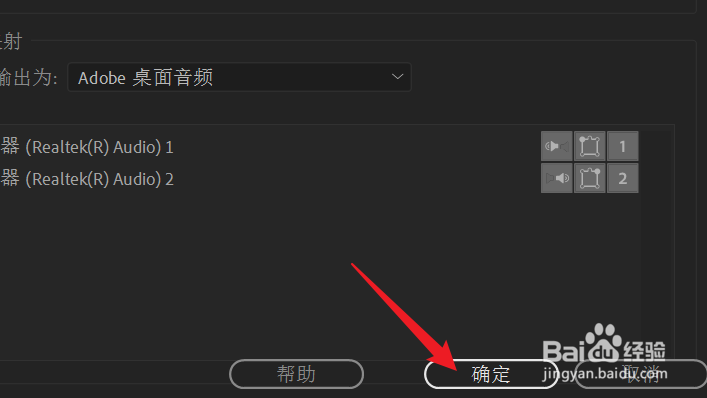
7、最后,点击对话框右下角的“确定”即可。
时间:2026-04-22 05:55:50
1、如下图所示,打开PremierePro就出现这样的错误提示。
2、点击PremierePro“编辑”菜单。
3、在弹出的下拉菜单中,点击“首选项”,在级联菜单中点击“音频硬件”。
4、接着会弹出“首选项”对话框,在对话框中,点击左侧“音频硬件”,在右侧页面中找到“默认输入”。
5、接着点击“默认输入”右侧的“v”符号,在弹出的下拉列表中点击“无输入”。
6、之后,会弹出提示对话框,点击对话框中的“是”。
7、最后,点击对话框右下角的“确定”即可。
