1、准备3张图片。



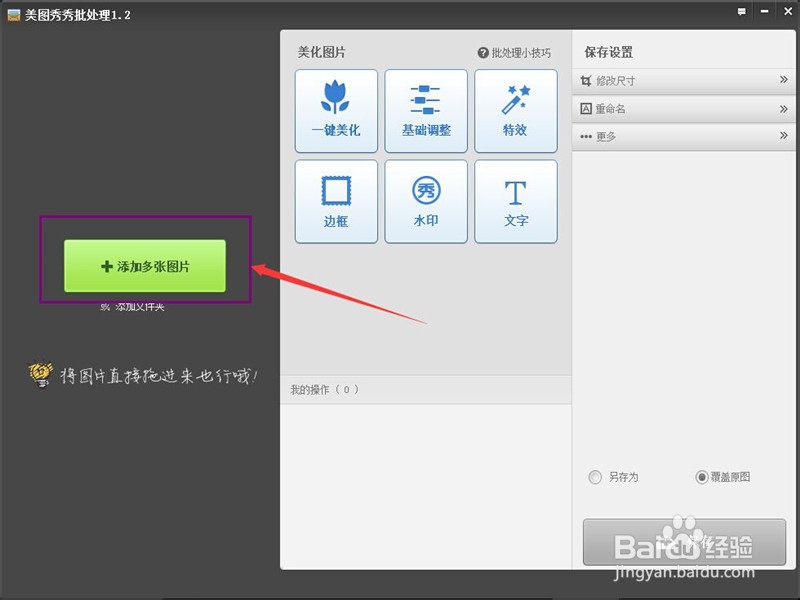
2、打开绘图软件的批量处理功能。

3、添加多张原图。

4、点击“修改尺寸”按钮。
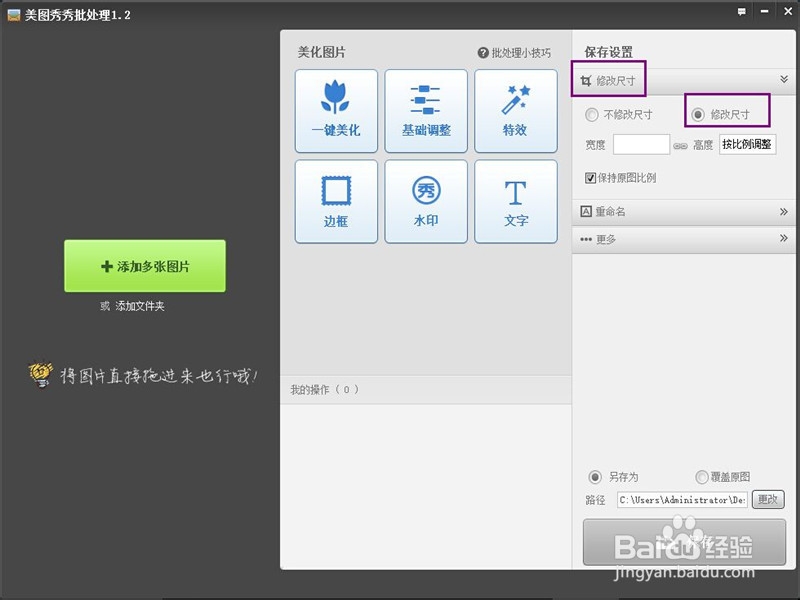
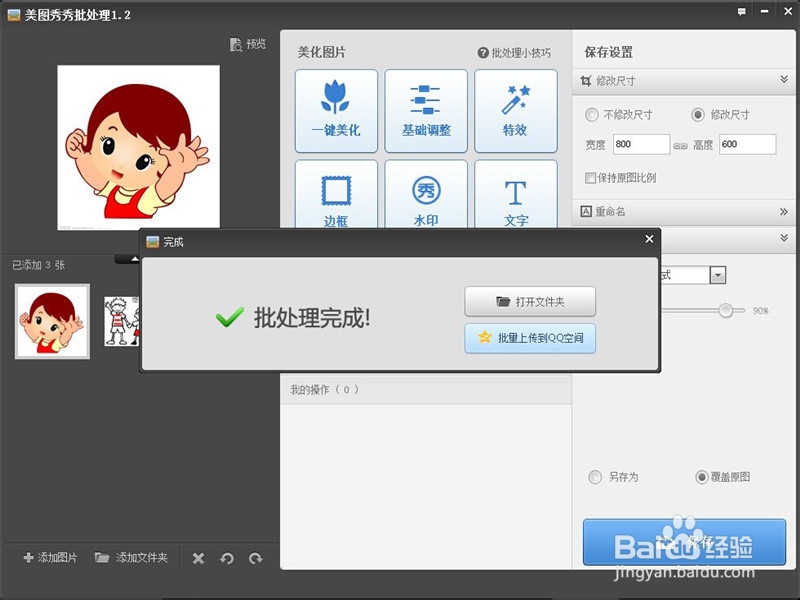
5、将“保存原图比例”前面的勾去除,选择需要的尺寸,点击“保存”按钮。

6、点击确定覆盖按钮。

7、这样图片尺寸就批量修改成功了。



时间:2026-04-22 10:04:29
1、准备3张图片。
2、打开绘图软件的批量处理功能。
3、添加多张原图。
4、点击“修改尺寸”按钮。
5、将“保存原图比例”前面的勾去除,选择需要的尺寸,点击“保存”按钮。
6、点击确定覆盖按钮。
7、这样图片尺寸就批量修改成功了。
