HP LaserJet M830打印和删除存储的作业

 时间:2026-02-15 02:01:14

1、打印存储的作业

可以使用以下过程打印产品内存中存储的作业。

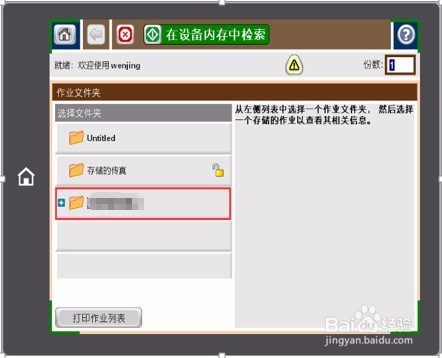
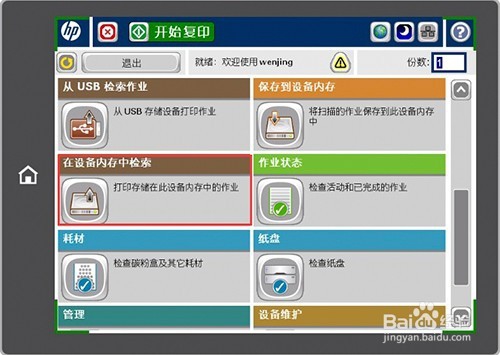
1.在产品控制面板的主屏幕中,滚动至在设备内存中检索 按钮并轻触
HP LaserJet M830打印和删除存储的作业

2、2.选择在其中存储作业的文件夹的名称。

HP LaserJet M830打印和删除存储的作业

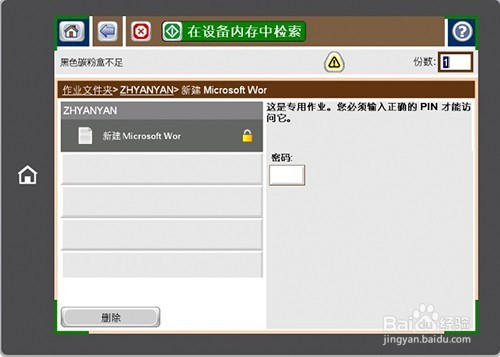
3、3.选择作业的名称。如果作业为私有或加密,请输入 PIN 或密码。

HP LaserJet M830打印和删除存储的作业

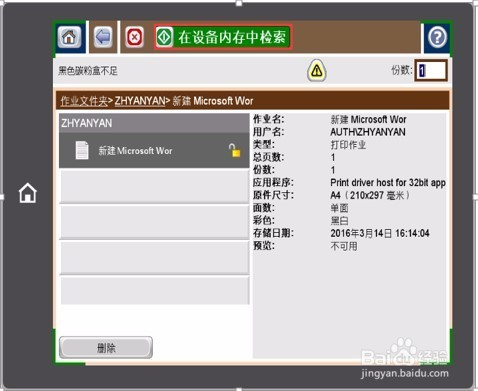
4、4.调整副本份数,然后轻触开始 按钮打印作业。

HP LaserJet M830打印和删除存储的作业

5、删除存储的作业

在将存储的作业发送到产品内存时,产品将覆盖具有相同用户和作业名称的任何以前作业。如果产品中尚未存储具有相同用户名和作业名的作业,且产品需要更多空间,则产品可能会从最早的作业开始删除其它存储的作业。您可在产品控制面板菜单的常规设置中更改产品可存储的作业数量。

可以使用以下过程删除产品内存中存储的作业。

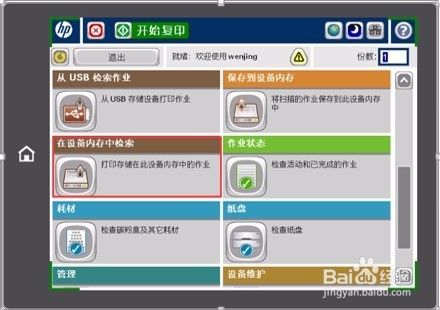
1.在产品控制面板的主屏幕中,滚动至 在设备内存中检索按钮 并轻触。
HP LaserJet M830打印和删除存储的作业

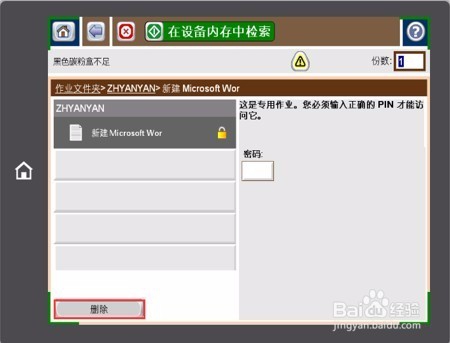
6、2. 选择存储作业的文件夹名称。

HP LaserJet M830打印和删除存储的作业

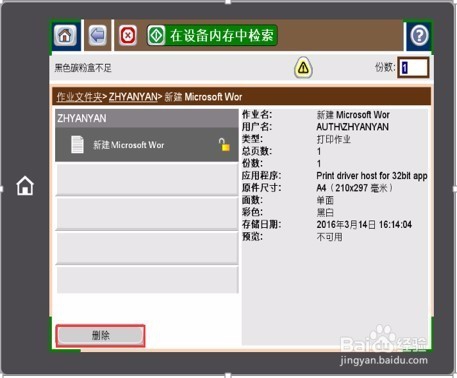
7、3. 选择作业名称,然后轻触删除按钮。

HP LaserJet M830打印和删除存储的作业

8、4. 如果作业为私有或加密,请输入 PIN 或密码并轻触删除按钮。

HP LaserJet M830打印和删除存储的作业

  • 游戏王决斗链接神鹰狩猎场怎么获得
  • word文档中如何改变数字方向
  • 分销渠道如何搭建的窍门
  • 新浪微博网页版如何关闭聊天栏?
  • 塔式起重机的备案所需准备的资料
  • 热门搜索
    美女生活照组图 记录生活 白菩提根手串怎么盘 信仰是什么意思 如何熬中药 大事记怎么写 化学与生活 ps怎么缩小图片尺寸 生活启示 如何补水