
Word2013中如何使用逆序打印 逆序打印使用方法

 时间:2026-04-25 12:07:21

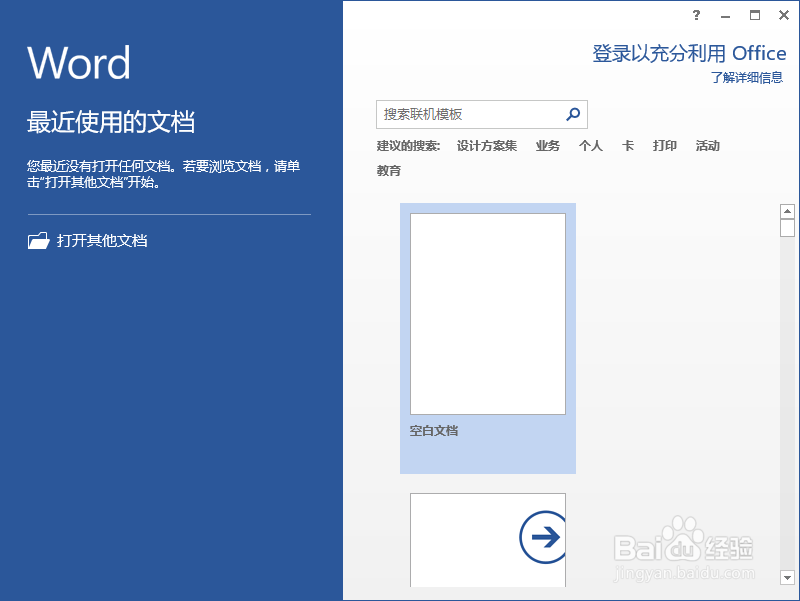
1、一、在电脑桌面的Word2013文档程序图标上双击鼠标左键,将其打开运行。点击“空白文档”选项,新建一个空白文档。如图所示;
Word2013中如何使用逆序打印 逆序打印使用方法

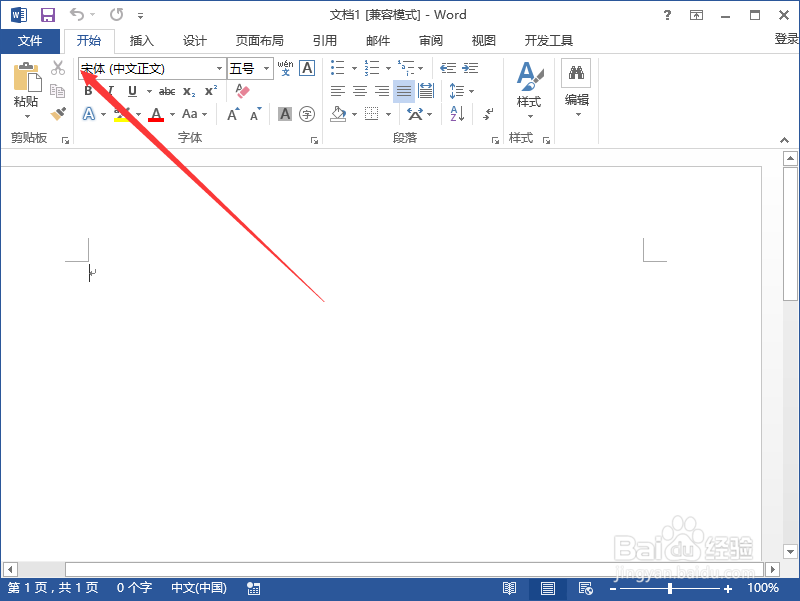
2、二、在打开的Word2013文档窗口中,点击左上角的“文件”命令选项。如图所示;
Word2013中如何使用逆序打印 逆序打印使用方法

3、三、在弹出的“文件”命令选项对话框中,选择并点击“选项”命令选项。如图所示;

Word2013中如何使用逆序打印 逆序打印使用方法

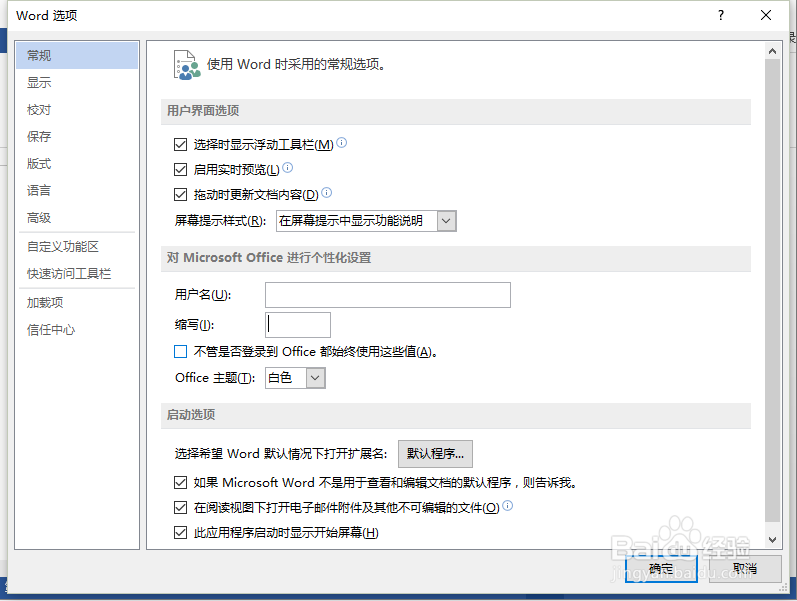
4、四、点击“选项”命令选项后,这个时候会弹出工作簿的“Word选项”对话框。如图所示;
Word2013中如何使用逆序打印 逆序打印使用方法

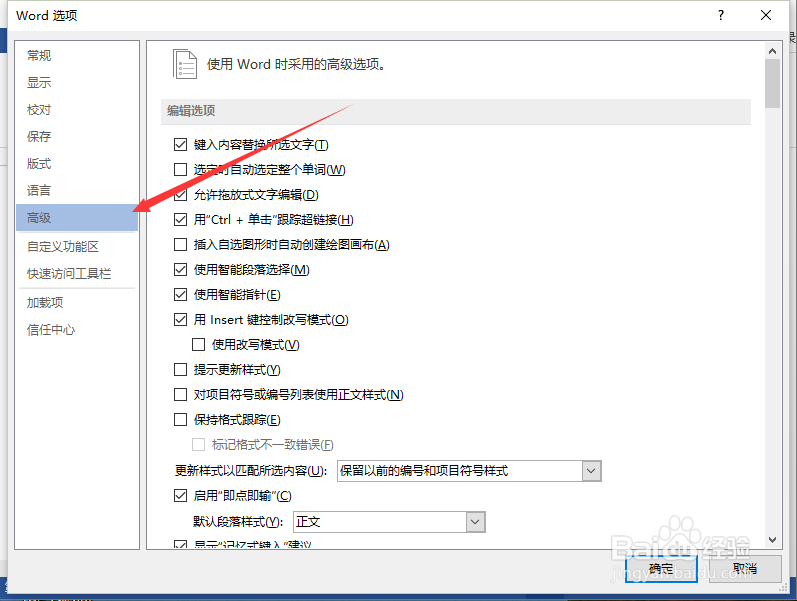
5、五、在弹出的“Word选项”对话框中,选择并点击“高级”选项卡栏。如图所示;
Word2013中如何使用逆序打印 逆序打印使用方法

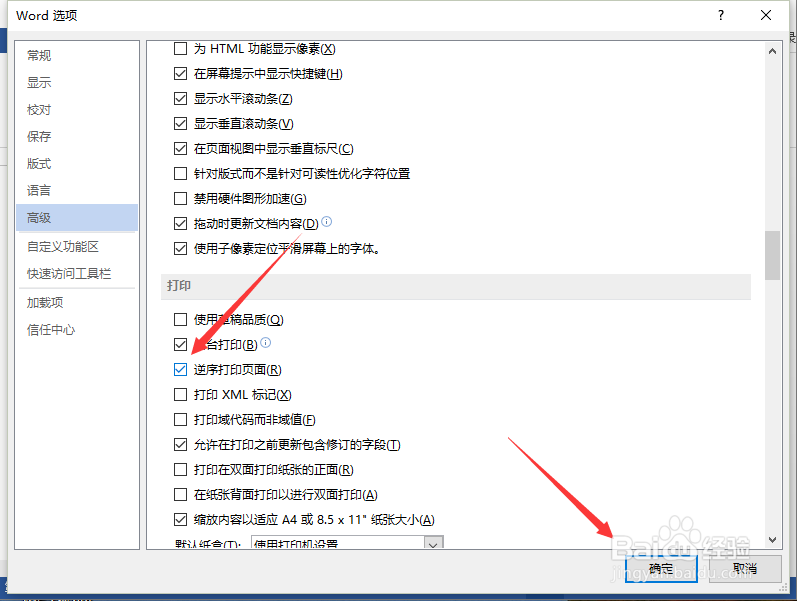
6、六、在“高级”选项卡的右侧窗口中,找到“打印”分组中的“逆序打印页面”选项并将其勾选。而后再点击“确定”按钮,并关闭“Word选项”对话框即可。如图所示;
Word2013中如何使用逆序打印 逆序打印使用方法

  • Word2010如何使用逆序打印 逆序打印使用方法
  • 教你设置Word2013打印为逆序打印
  • word2013中如何使用书签
  • word2013 教程
  • word2013中怎么使用批注
  • 热门搜索
    路由器忘记密码怎么办 华为安全模式怎么解除 阴虚内热怎么调理 大便带血是怎么回事 梦幻西游怎么赚人民币 怎么抓老鼠 老是放屁是怎么回事 自我反思怎么写 孕妇消化不良怎么办 百莲凯产品怎么样