1、首先打开Photoshop软件新建图层,宽度和高度 随意大小即可编辑方便就OK,
【背景透明】 重要哦。

2、导入模版,(拖动拉入新建图层即可)导入之前必须安装字体 华文中宋 。

3、根据需要与否按ctrl+T“旋转”至理想位置,调整不足可设置文字间距。


4、根据你所需要的字数、效果把一个公章中的文字替换另一个公章中的文字。

5、另存为,把刚才做好的电子印章格式为 png图片

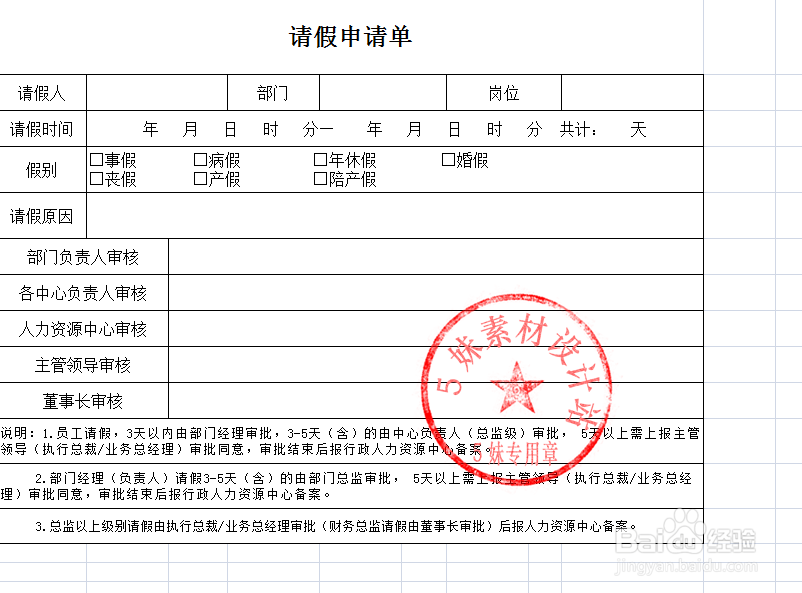
6、打开Word文档,插入电子印章 图片设置为 '浮入文字'上方 即可
时间:2026-05-02 07:32:49
1、首先打开Photoshop软件新建图层,宽度和高度 随意大小即可编辑方便就OK,
【背景透明】 重要哦。
2、导入模版,(拖动拉入新建图层即可)导入之前必须安装字体 华文中宋 。
3、根据需要与否按ctrl+T“旋转”至理想位置,调整不足可设置文字间距。
4、根据你所需要的字数、效果把一个公章中的文字替换另一个公章中的文字。
5、另存为,把刚才做好的电子印章格式为 png图片
6、打开Word文档,插入电子印章 图片设置为 '浮入文字'上方 即可
