wps备份在哪个文件夹

 时间:2026-02-15 00:44:14

1、打开当前用户

打开资源管理器,前往用户目录,点击打开当前登录的用户。

wps备份在哪个文件夹

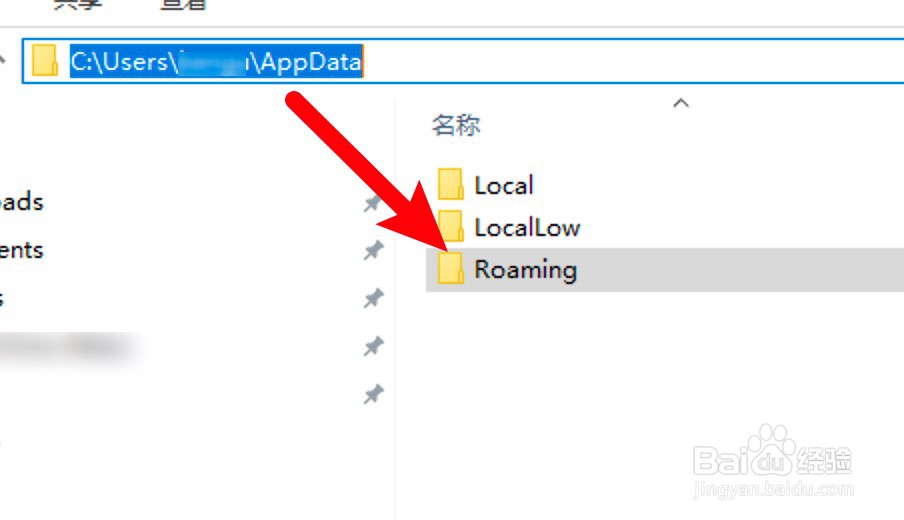
2、进入Roaming文件夹

进入AppData目录,找到Roaming文件夹,点击打开。
wps备份在哪个文件夹

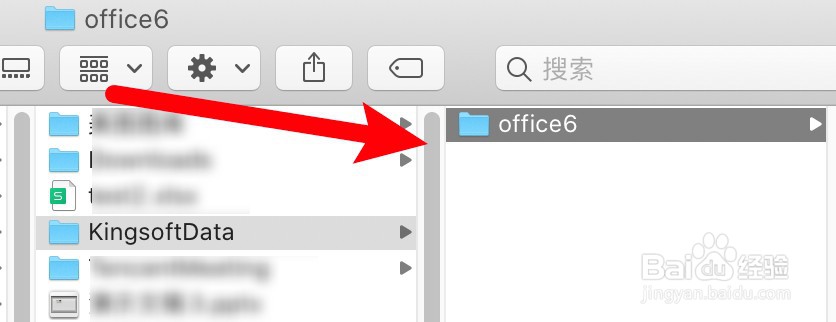
3、进入office6文件夹

点击打开Kingsoft目录下的office6文件夹。

wps备份在哪个文件夹

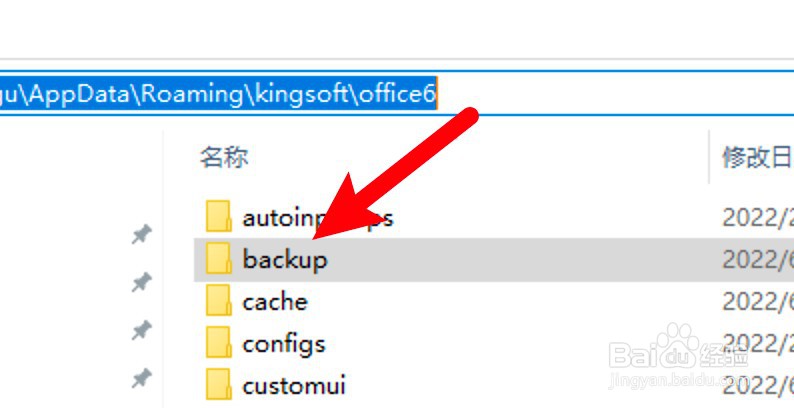
4、找到备份文件夹

进入后找到backup目录,这个就是备份文件夹了。

wps备份在哪个文件夹

1、打开偏好设置

打开应用,点击菜单栏上的偏好设置。

wps备份在哪个文件夹

2、点击备份中心

打开设置窗口,点击备份中心。

wps备份在哪个文件夹

3、打开备份文件

找到本地备份文件,双击打开任意一个。

wps备份在哪个文件夹

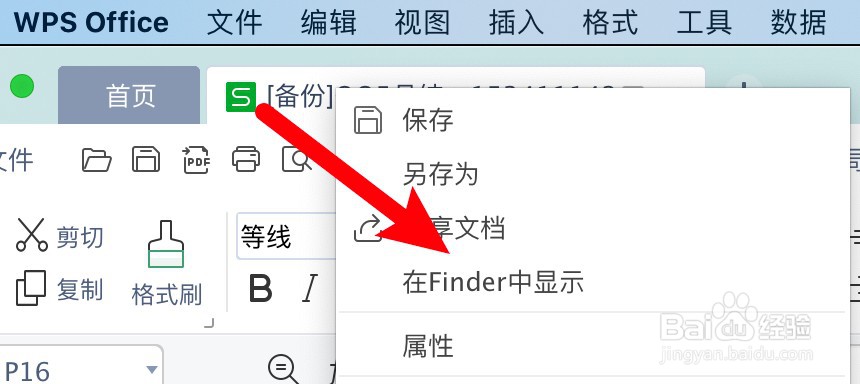
4、选择在Finder显示

打开后右键点击文件标签,选择在Finder显示。
wps备份在哪个文件夹

5、找到备份文件夹

打开了访达,当前显示的目录就是备份文件夹。

wps备份在哪个文件夹

  • WPS备份的文件在哪
  • wps备份在哪个文件夹里面?
  • wps的备份文件在电脑哪里
  • WPS备份文件在哪里可以查看?
  • wps自动备份的文档在哪里找?
  • 热门搜索
    微笑让生活更美好 qq怎么换皮肤背景 胸闷气短呼吸困难心慌是什么原因 手机经常死机怎么办 广东食品药品职业学院怎么样 七夕是什么时候 大熊猫的生活习惯 声卡怎么调试效果 生活大爆炸第四季 清穿之低调生活