一般都是VGA或者HDMI,关键是看你笔记本视频外接口和你显示器的接口,有没有相同的,没有就只能加转接头。
连接步骤:
连接数据线:
1、准备好笔记本电脑和要外接的显示器,注意显示器要带HDMI或者VGA接口,这里用VGA接口。

2、准备好视频线,也就是VGA接口的接头。

3、在笔记本电脑的一侧找到VGA的接口。

4、将视频线插在笔记本上,另一端插好显示器,并拧紧螺丝。

5、这样线就连接好了,连接好后还要在Windows中进行设置,打开笔记本和显示器。

屏幕设置:
1、同时按按笔记本键盘上的功能键FN键+投影键。

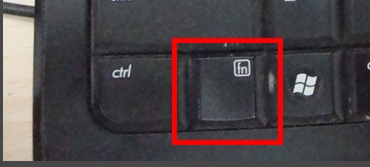
2、同时按住Windows键+字母P键。

3、这时屏幕上会出现四个选择按钮。它们的功能含义分别只在笔记本屏幕显示、两个屏幕都显示同样内容、扩展屏幕就是两个屏幕内容合二为一、只在外接屏幕上显示笔记本屏幕关闭。点击一下需要的按钮就设置OK啦。

