怎样在word中在表格中嵌套表格图解

 时间:2026-04-23 08:15:30

1、打开word,新建一个文档,我们以先建立一个表。
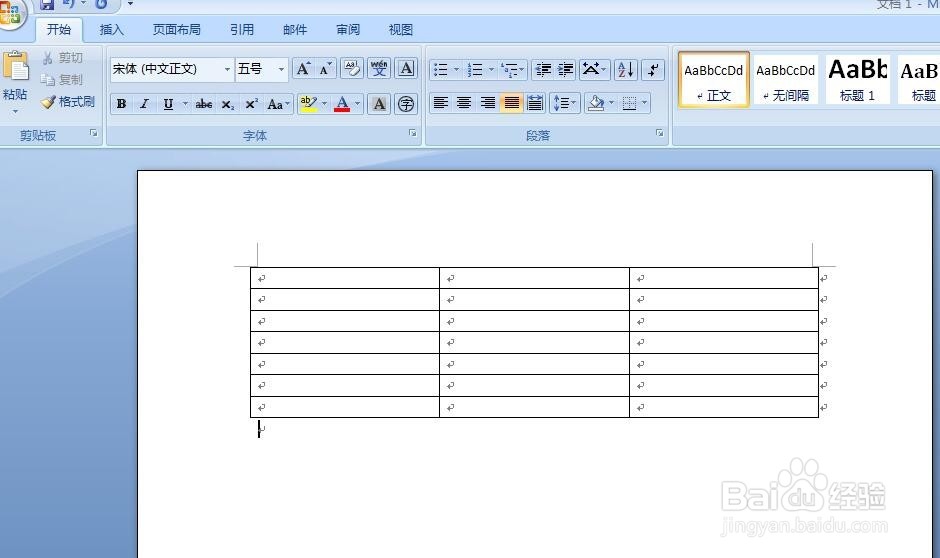
怎样在word中在表格中嵌套表格图解

2、可以将表格控制好大小。选中表格,点击鼠标的右键。在快捷菜单中,选择“自动调整”-“根据内容调整表格”(如果需要固定模式的可以选择固定列宽)

怎样在word中在表格中嵌套表格图解

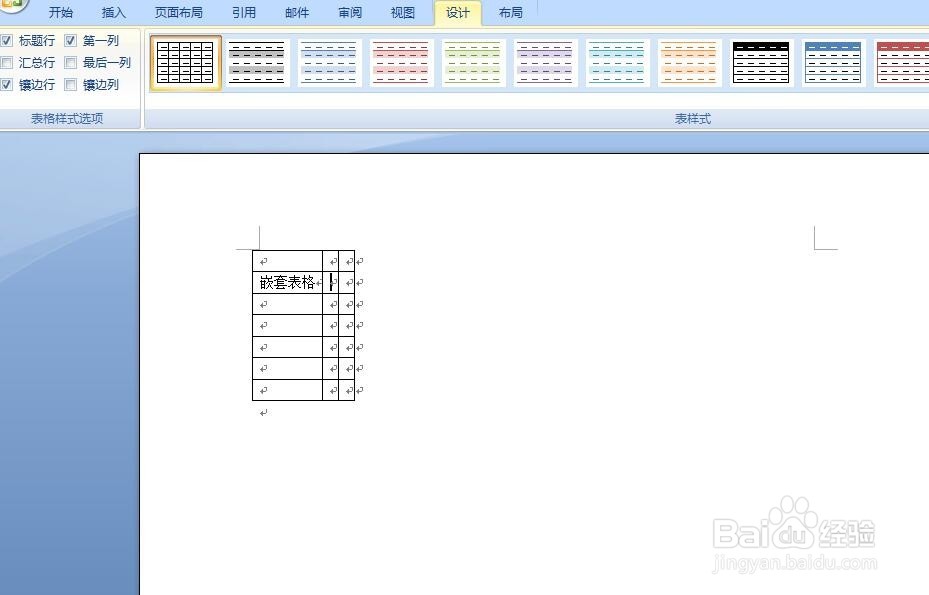
3、这时表格会根据我们输入的内容进行大小的调整。

怎样在word中在表格中嵌套表格图解

4、我们现在可以在后面的单元格中嵌套一个表,光标移到后面的单元格,点击“插入”,选择表格,“插入表格……”
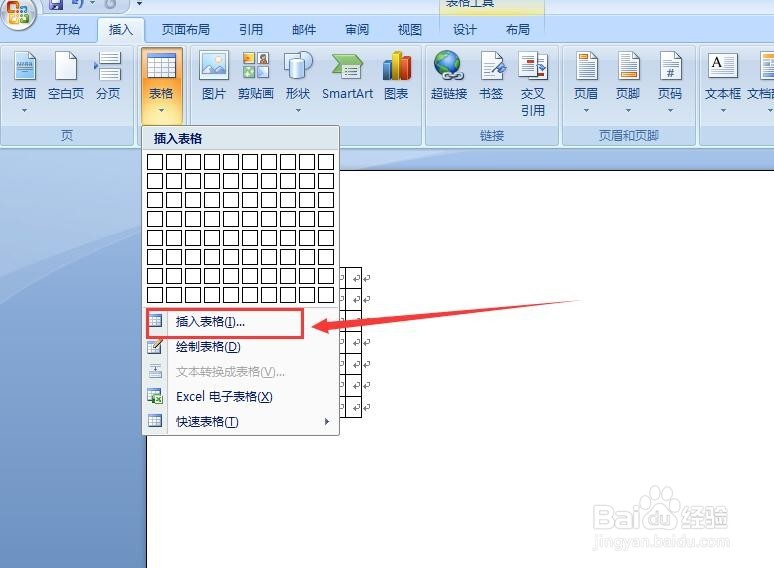
怎样在word中在表格中嵌套表格图解

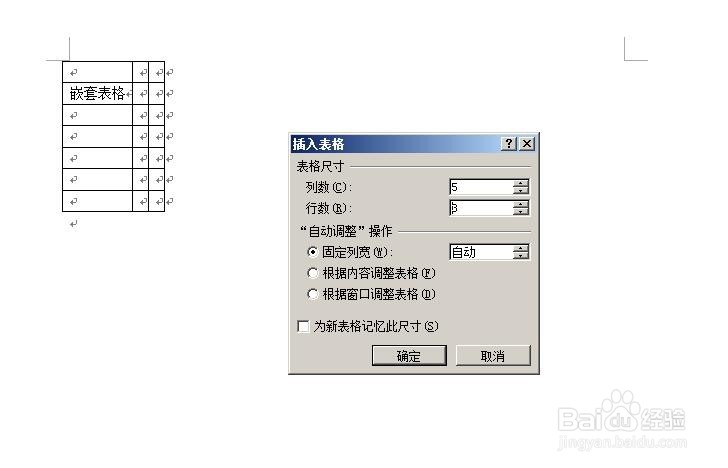
5、这里我们插入一个5列3行的表,点击“确定”

怎样在word中在表格中嵌套表格图解

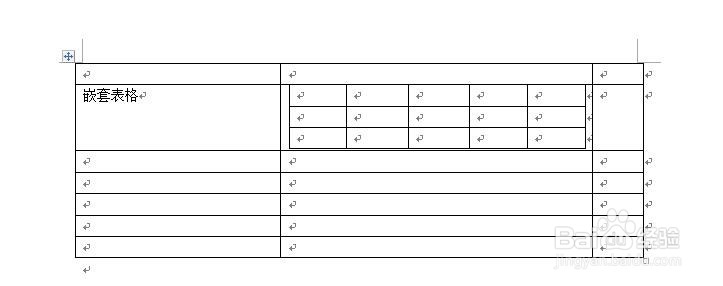
6、这时一个表中表就嵌套在表格中。

怎样在word中在表格中嵌套表格图解

7、大家可以根据需要设置表格的属性进行调整和美化表格。

怎样在word中在表格中嵌套表格图解

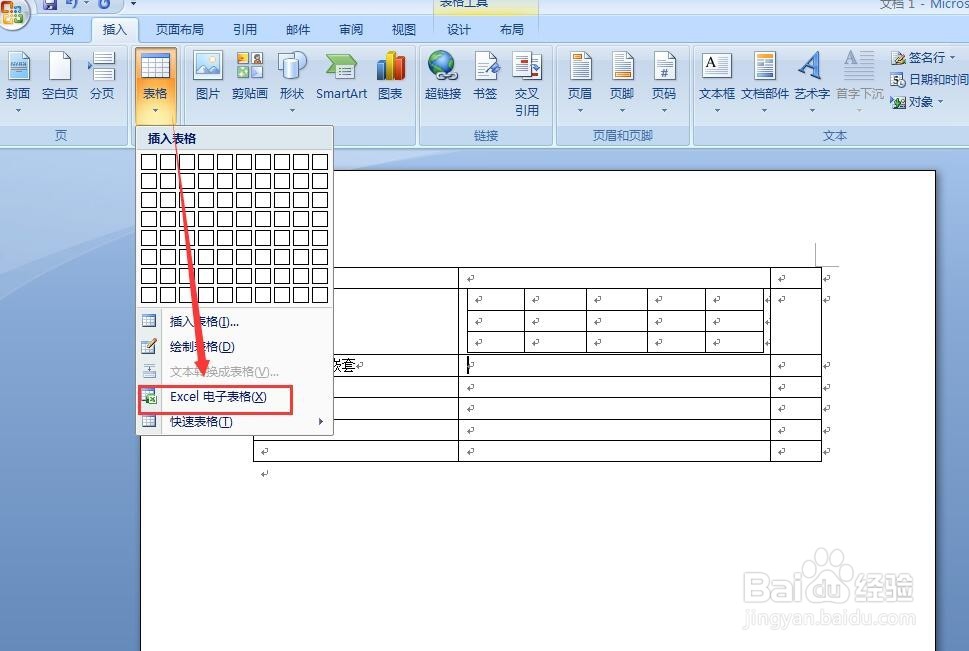
8、嵌套EXCEL表格,点击“插入”-“表格”-“excel电子表格”

怎样在word中在表格中嵌套表格图解

9、这里就嵌套进一个“excel的电子表格”,双击该表格就可进行excel模式的表格操作。非常方便。
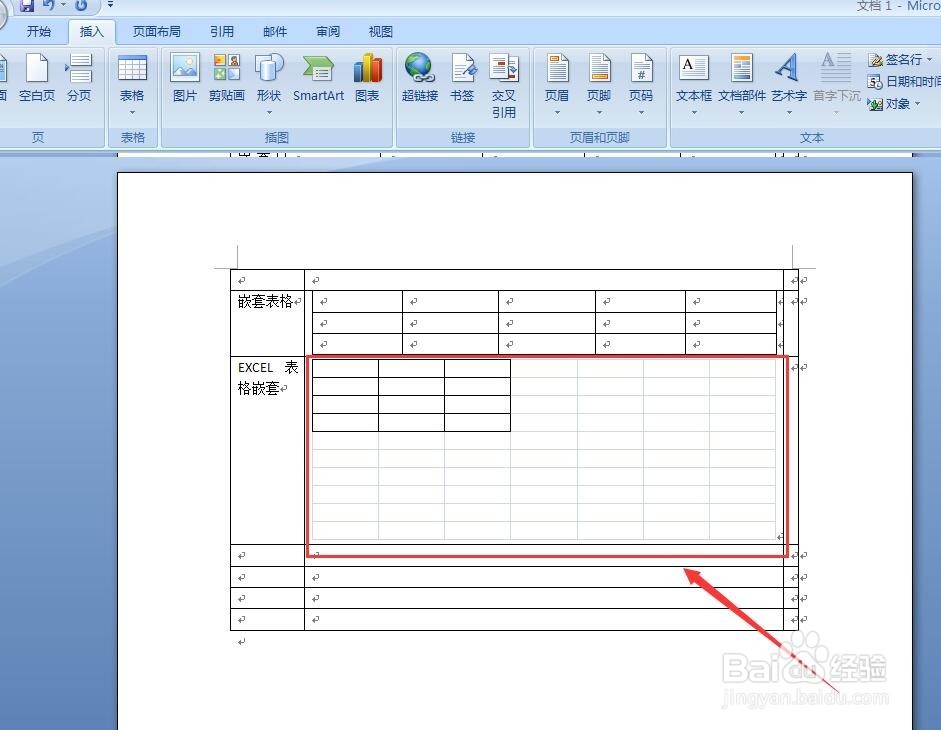
怎样在word中在表格中嵌套表格图解

  • word文档怎么合并表格单元格
  • word表格怎么插一行
  • word合并单元格快捷键
  • 怎么在word表格里再添加一个表格?
  • word文档里有表格,增加表格的方法
  • 热门搜索
    牛肉包子怎么做好吃 鼻翼宽怎么办 怎么快速去痘 腰腹部减肥 外滩攻略 到贵州旅游攻略 米开朗琪罗简介 怎么缩小桌面图标 辐射3攻略 延禧攻略分集剧情