SolidWorks怎样运用旋转命令进行建模

 时间:2026-04-22 21:29:16

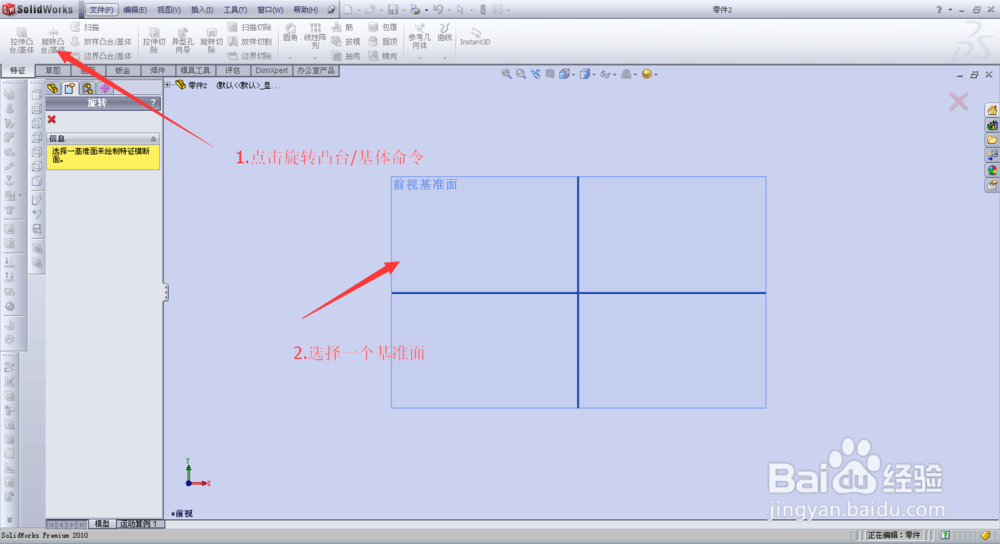
1、1.进入SolidWorks工作界面-----点击旋转凸台/基体命令-----选择一个基准面
SolidWorks怎样运用旋转命令进行建模

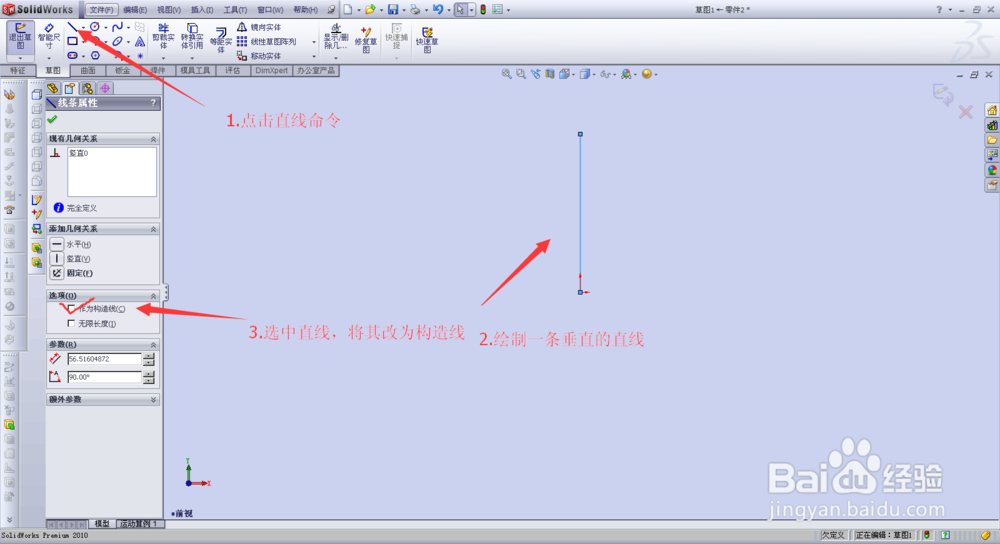
2、2.点击直线命令----绘制一条垂直(水平)直线----将直线改成构造线,作为中心线。(我们用的旋转命令,首先得有一根中心线当作基准轴,才能进行旋转)
SolidWorks怎样运用旋转命令进行建模

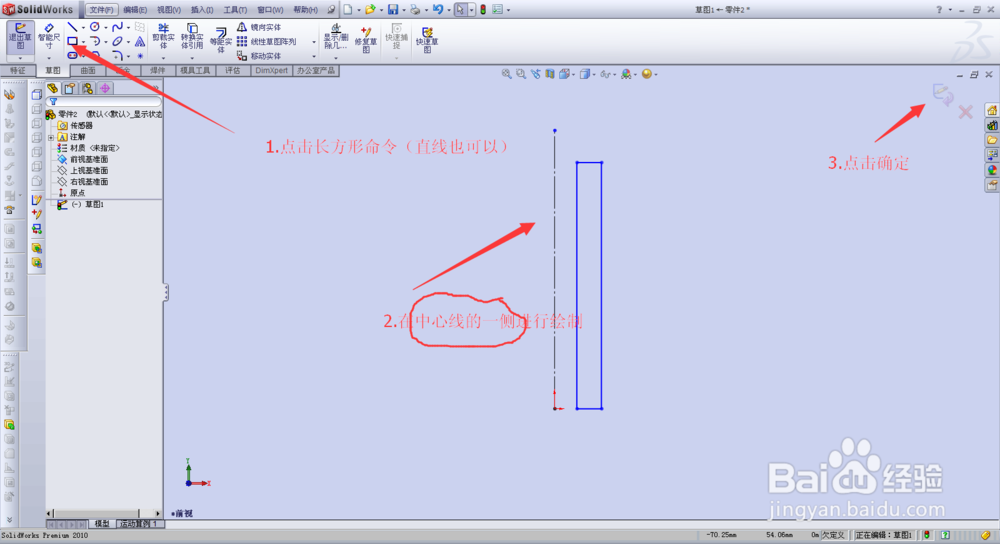
3、3.点击长方形命令(直线也可以)----在中心线的一侧绘制图形---点击确定

注意:不管你画什么图形,记住一定只在中心线的一侧绘制图形。否则的话,旋转无效
SolidWorks怎样运用旋转命令进行建模

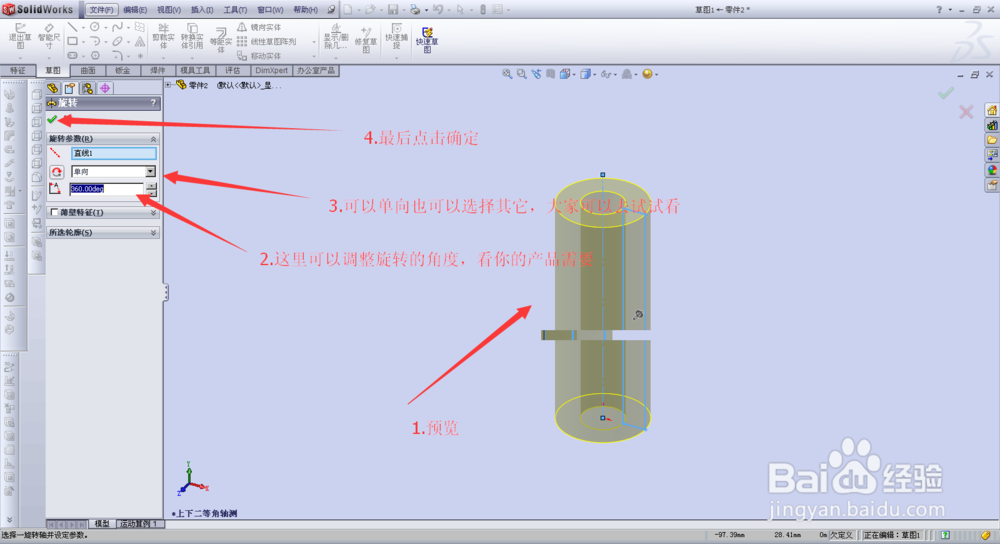
4、进行预览---在旋转命令对话框中,还可以选择不同的角度和方向,大家可以试试看,最后点击确定按钮。
SolidWorks怎样运用旋转命令进行建模

5、以上就是SolidWorks怎样运用旋转命令进行建模的步骤啦,有兴趣的朋友记得加关注哦,小编会不定期的更新SolidWorks内容。想要了解更多,私聊。

  • SW如何修改下一视图标号
  • 在solidworks中怎么在工程图中做中心线?
  • 实现步进电机与气缸循环控制的程序
  • solidworks2019旋转命令介绍
  • SolidWorks三维建模训练一百四十六拉伸抽壳实体
  • 热门搜索
    华硕手机怎么样 胆囊息肉是怎么回事 唐朝皇帝顺序简介 暗黑破坏神2补丁大全 中国黄页网址大全免费 古文字大全 交通标志大全及图解 作文大全300字 板报花边图案大全 陈景润简介