1、在PS里打开背景素材,选择“画笔工具”,点击“画笔设置”。
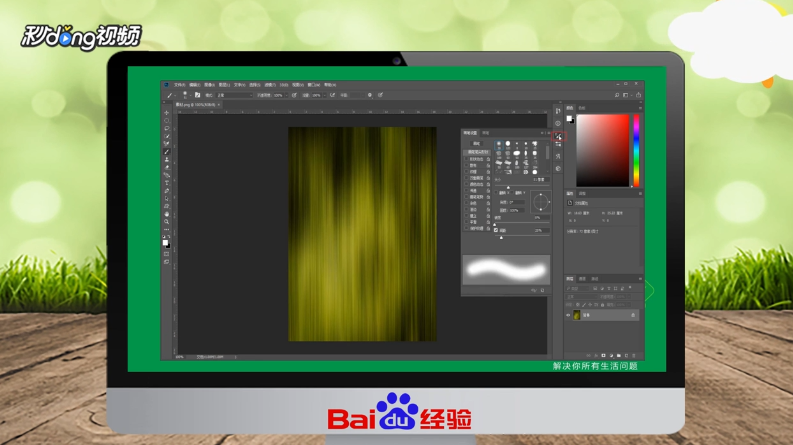
2、选择“花状笔尖”,设置大小为“25”,间距为“145”。勾选“形状动态”,设置大小抖动为“70”。

3、勾选“散布”,设置数量为“2”,数量抖动为“74%”。

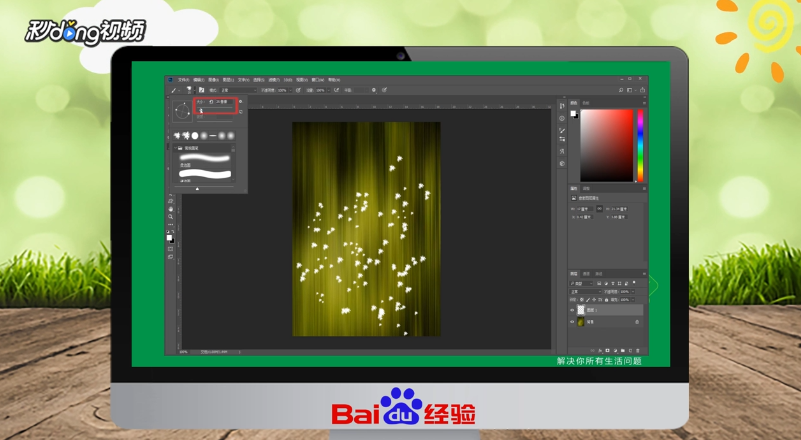
4、新建图层,使用画笔在视图中绘制白色的雪花,更改笔头大小,继续绘制。
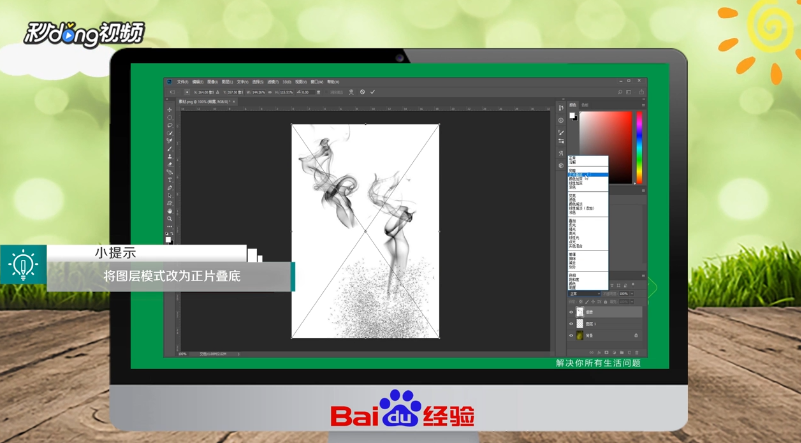
5、新建一个图层,置入一张烟雾素材,调整其大小和位置,更改图层模式为“正片叠底”。
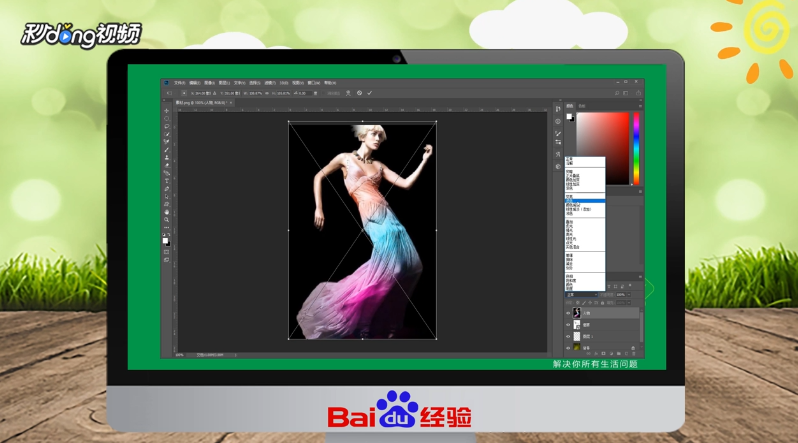
6、新建图层,置入人物照片,调整其大小和位置,更改图层模式为“滤色”即可。
7、总结如下。

时间:2026-04-22 06:05:42
1、在PS里打开背景素材,选择“画笔工具”,点击“画笔设置”。
2、选择“花状笔尖”,设置大小为“25”,间距为“145”。勾选“形状动态”,设置大小抖动为“70”。
3、勾选“散布”,设置数量为“2”,数量抖动为“74%”。
4、新建图层,使用画笔在视图中绘制白色的雪花,更改笔头大小,继续绘制。
5、新建一个图层,置入一张烟雾素材,调整其大小和位置,更改图层模式为“正片叠底”。
6、新建图层,置入人物照片,调整其大小和位置,更改图层模式为“滤色”即可。
7、总结如下。
