Windows7系统C盘怎么清理

 时间:2026-02-14 01:55:20

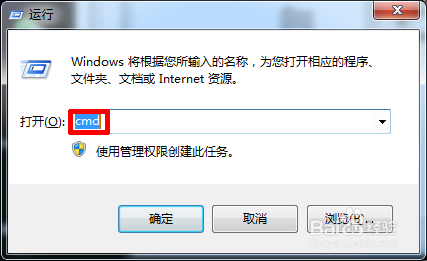
1、快捷键【win+R】--输入“cmd”;
Windows7系统C盘怎么清理

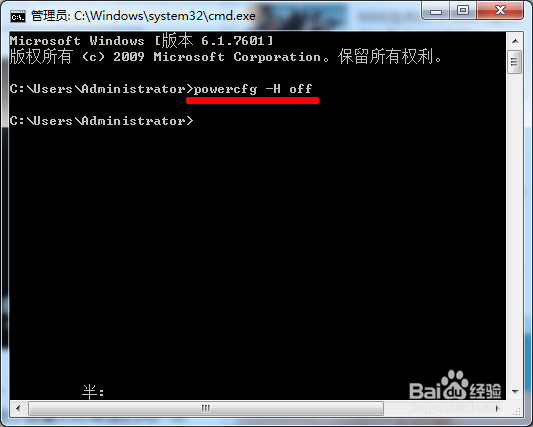
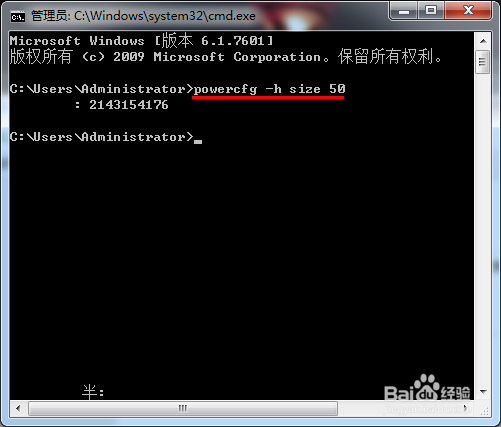
2、在命令窗口中输入“powercfg -H off”,能省几个GB的空间。
Windows7系统C盘怎么清理

3、关闭之后会导致“快速启动”失效,想保留的话可以压缩休眠文件:powercfg -h size 50 ,压缩50%;
Windows7系统C盘怎么清理

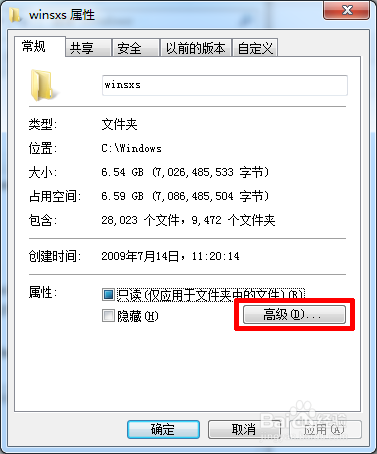
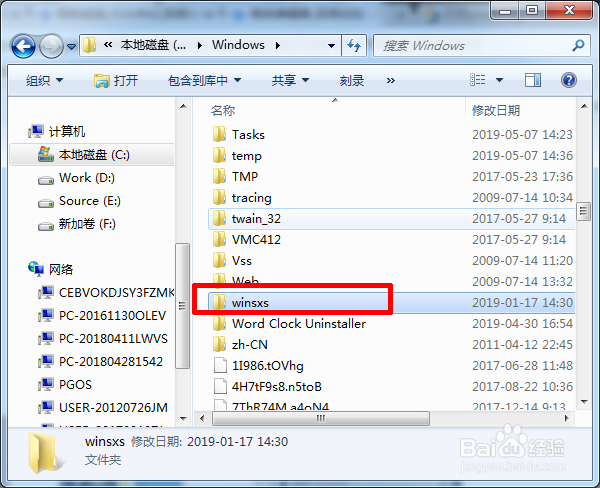
1、进入C盘windows文件夹,找到winsxs文件夹:这个文件夹通常包含Windows共享文件、备份和已禁用的功能文件以及缓存和临时数据文件等。
Windows7系统C盘怎么清理

2、右击--【属性】--【高级】;

Windows7系统C盘怎么清理

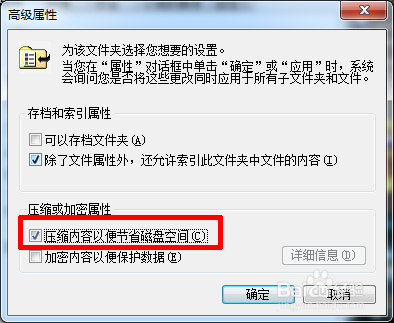
3、勾上压缩内容以便节省磁盘空间;

Windows7系统C盘怎么清理

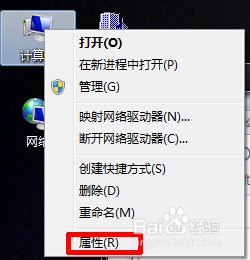
1、右击【我的电脑】--【属性】;

Windows7系统C盘怎么清理

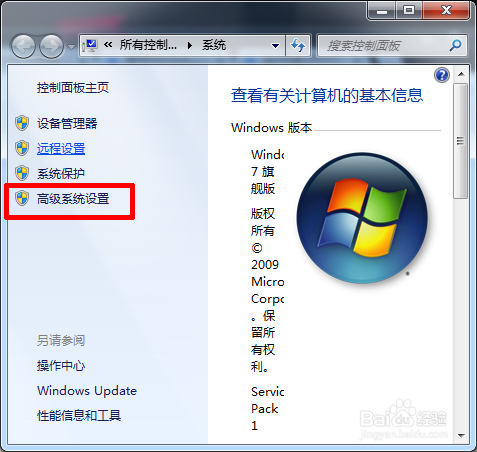
2、点击【高级系统设置】;

Windows7系统C盘怎么清理

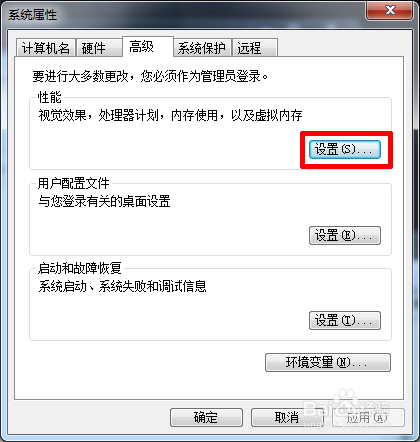
3、切换到【高级】窗口,点击【设置】;

Windows7系统C盘怎么清理

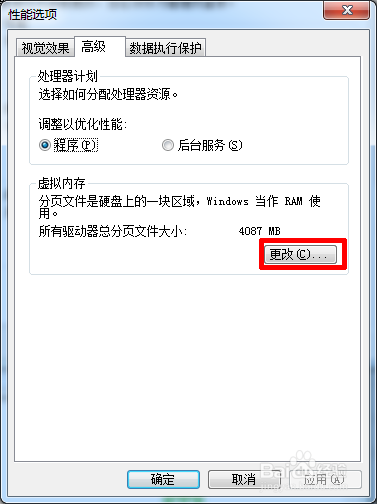
4、点击【更改】;

Windows7系统C盘怎么清理

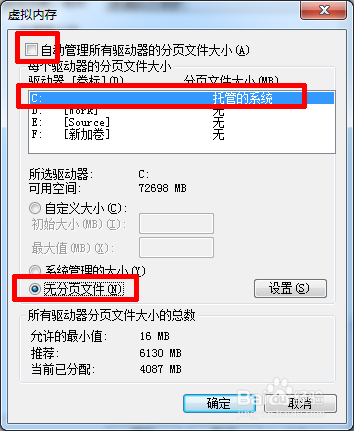
5、选择C盘,选择“无分页文件”--【确定】,通过这个三个方法,C盘“瘦”了一圈。
Windows7系统C盘怎么清理

  • 如何清除Windows系统临时文件
  • 怎么清除c盘除系统文件外的所有文件
  • c盘怎么格式化?
  • 如何整理和清理C盘空间
  • win7清理系统垃圾
  • 热门搜索
    汉白玉是什么 第一次进去什么感觉 dictionary是什么意思 毛尖是什么茶 什么是胸推 北岳是什么山 康乃馨的花语是什么 2018是什么生肖年 文竹的养殖方法和注意事项 爱情是什么感觉