win10如何定期自动备份文件或文件夹

 时间:2026-02-14 04:15:23

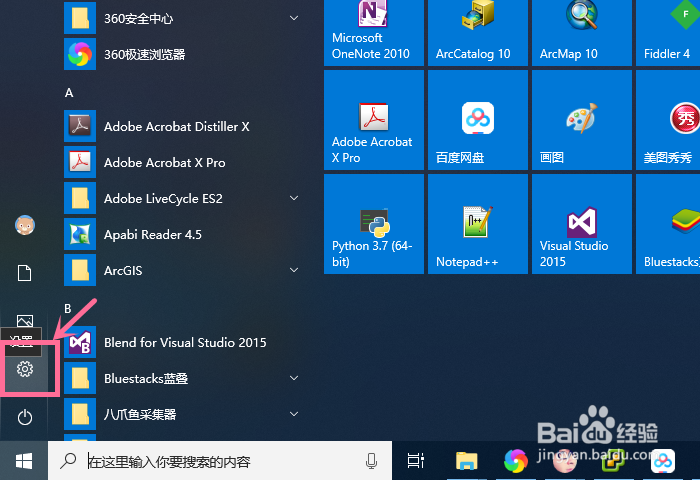
1、点击“开始”—“设置”,打开windows设置界面。
win10如何定期自动备份文件或文件夹

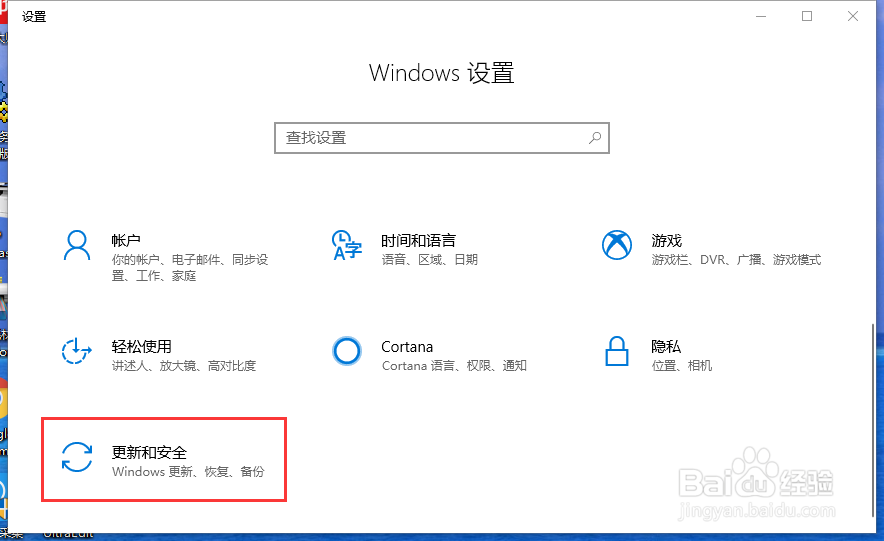
2、在windows设置界面,点击“更新和安全”,进入更新和安全界面。

win10如何定期自动备份文件或文件夹

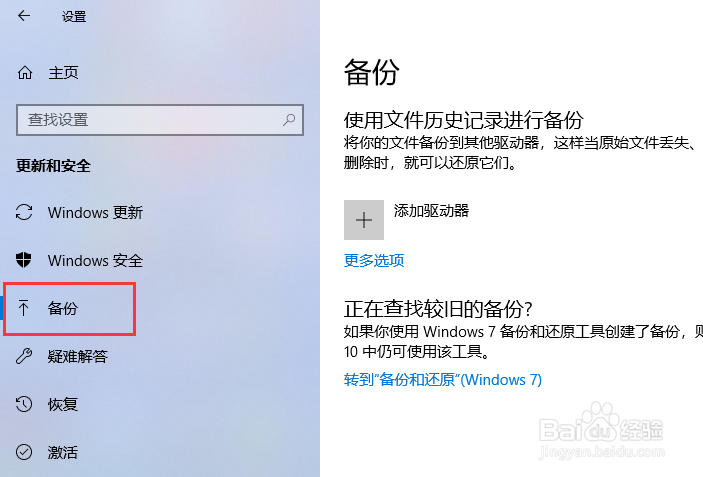
3、点击“备份”,打开备份功能界面。

win10如何定期自动备份文件或文件夹

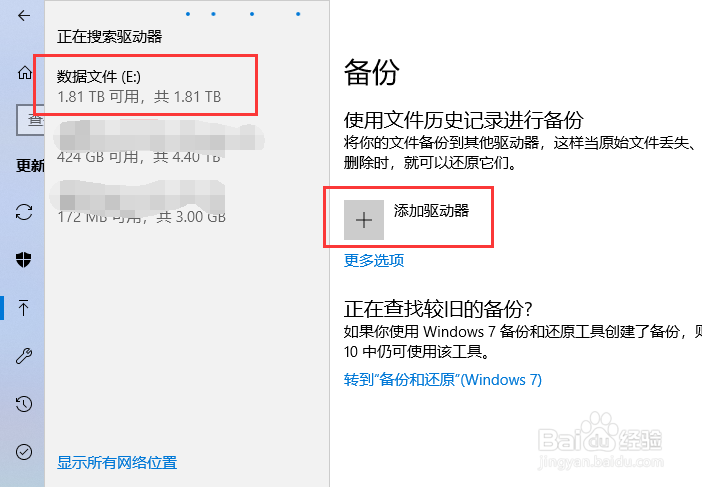
4、在开始备份之前,板包要添加一个驱动器,即要将备份文件存放到什么地方。点击添加驱动器,在驱动器列表中选择盯番忌一个位置,可以是外接移动硬盘、外接U盘,也可以是一个网络位置。
win10如何定期自动备份文件或文件夹

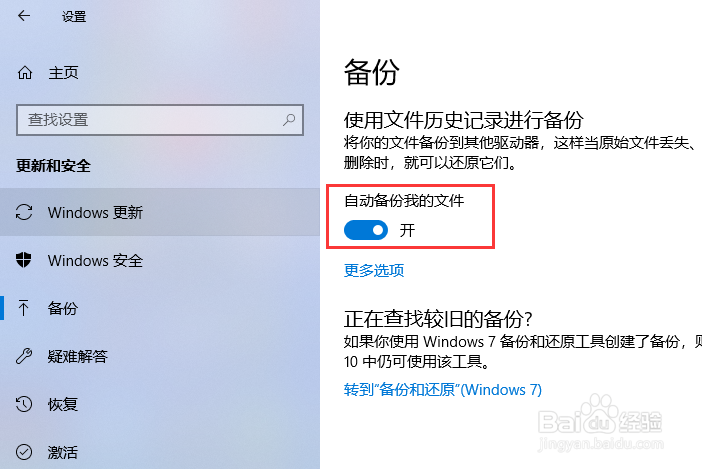
5、添加完驱动器之后,打开“自动备份我的文件”开关,点击“更多选项”,配置自动备份的一些重要设置。
win10如何定期自动备份文件或文件夹

6、在备份选项界面,可以设置备份频率,即多长时间备份一次,如设置每小时备份一次;可以设置备份文件保留周期,即备份文件要保留多久,如设置为永久。

win10如何定期自动备份文件或文件夹

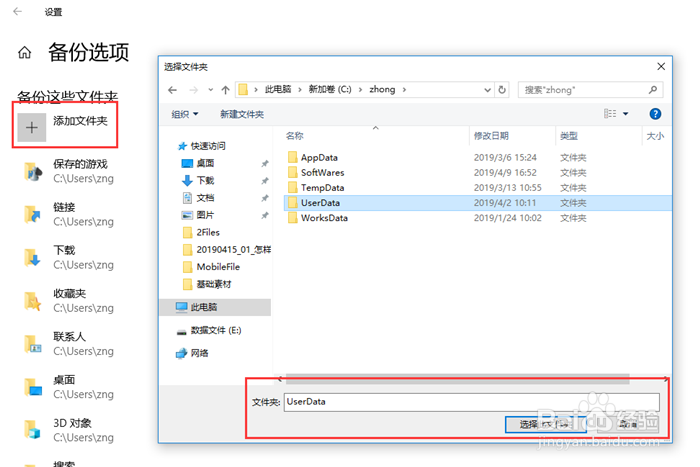
7、在“备份这些文件夹”列表下,点击“荡驼添加文件夹”,添加要备份的文件夹。
win10如何定期自动备份文件或文件夹

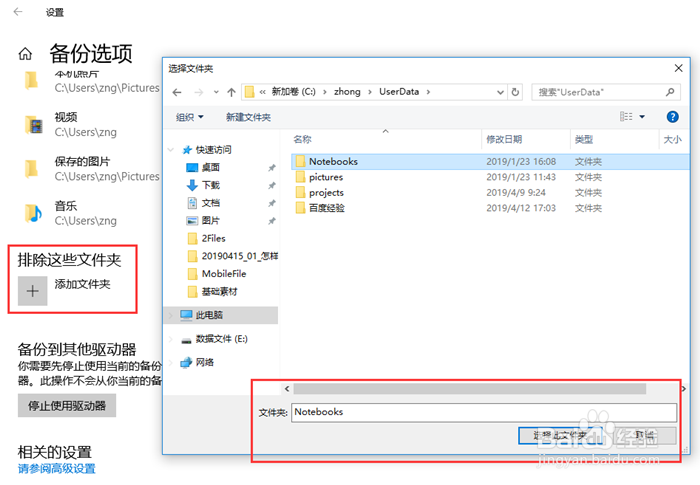
8、在“排除这些文件夹”列表下,点击“添加文件夹”,选择忽略哪些文件夹,这些文件夹不会备份。
win10如何定期自动备份文件或文件夹

  • Windows10系统连接iscsi target(共享存储)?
  • DiskGenius中如何备份分区到镜像文件
  • Clover引导如何简单隐藏多余启动磁盘
  • 简单方法删除ghost镜像中捆绑的程序
  • Win8系统怎么允许远程访问
  • 热门搜索
    华为手机怎么隐藏应用 酱驴肉的做法 萝卜干的做法 蛋糕的做法烤箱 手机怎么恢复出厂设置 八宝鸭的做法 糖醋莲藕的做法 落枕了怎么快速好起来 酸辣粉怎么做 砂锅粥的做法大全