AutoCAD如何绘制圆柱体和椭圆体

 时间:2024-10-12 11:31:53

AutoCAD如何绘制圆柱体和椭圆体?

AutoCAD如何绘制圆柱体和椭圆体

工具/原料

AutoCAD2014

本原创经验,非经本人允许请勿转载

1.圆柱体

1、首先运行AutoCAD 2014 - 简体中文 (Simplified Chinese)软件,然后通过新建【选择样板】对话框,建立一个acad3D.dwt样板。

AutoCAD如何绘制圆柱体和椭圆体AutoCAD如何绘制圆柱体和椭圆体

2、在菜单栏依次选择【常用】》【建模】》【圆柱体】选项。

AutoCAD如何绘制圆柱体和椭圆体

3、点击【圆柱体】选项后,使用鼠标左键指定底面的中心点位置。

AutoCAD如何绘制圆柱体和椭圆体

4、然后移动鼠标确定底面半径的大小。

AutoCAD如何绘制圆柱体和椭圆体

5、接着上线移动鼠标设置圆柱体的高度。

AutoCAD如何绘制圆柱体和椭圆体

6、最后在绘图的空白区域点击鼠标左键完成圆柱体的绘制,效果如图。

AutoCAD如何绘制圆柱体和椭圆体

2.椭圆体

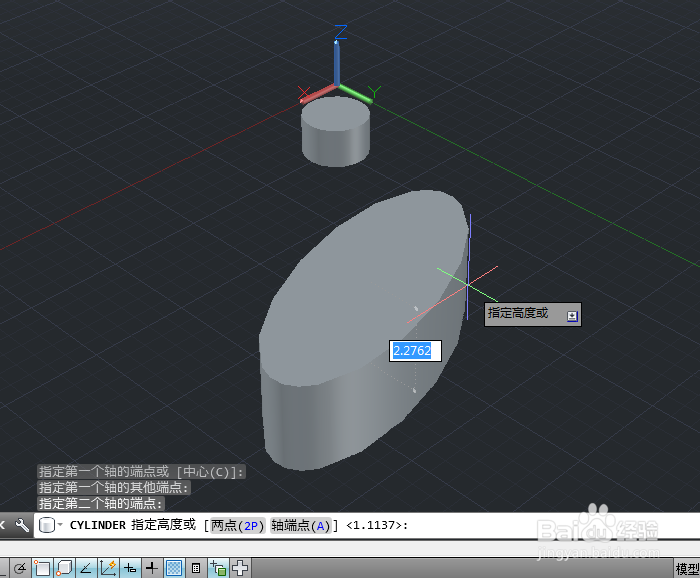
1、在点击【圆柱体】选项后,在命令行中输入“E”,启动绘制椭圆命令。

AutoCAD如何绘制圆柱体和椭圆体

2、根据提示,指定底面椭圆的长半轴和短半轴的长度。

AutoCAD如何绘制圆柱体和椭圆体

3、最后输入椭圆柱高度值即可完成椭圆柱的绘制。

AutoCAD如何绘制圆柱体和椭圆体
  • 尺寸标注样式设置详解:[4]调整选项卡
  • 什么是最小实体原则?
  • 五边形和它的内接圆怎样yon用画图绘制
  • AutoCAD2018直线怎么点选
  • cad度分秒怎么输入
  • 热门搜索
    罩杯abcd怎么分大小 无线网密码怎么改 不按规定停车怎么处罚 siri建议怎么关闭 微波炉怎么烤红薯 行李箱密码怎么设置 华为手机怎么连接电脑 发烧了怎么办如何退烧 卵巢功能衰退怎么调理 病假怎么扣工资