怎样设置PPT文件打开和修改权限的密码?

 时间:2026-04-24 16:02:18

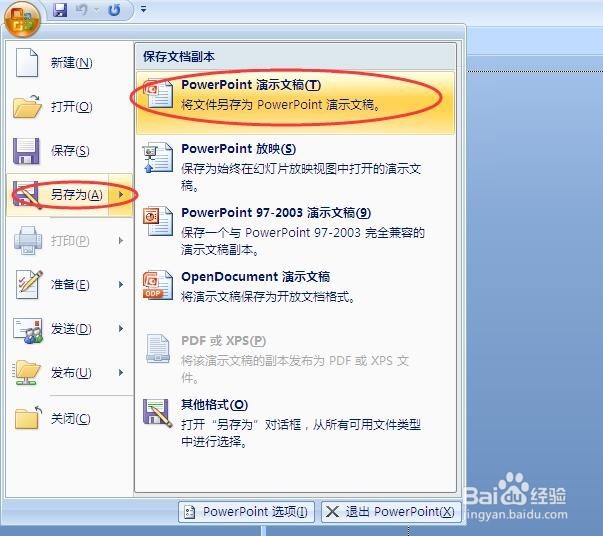
1、编辑完毕PPT文本后,点击界面左上角的“office按钮”选项。

怎样设置PPT文件打开和修改权限的密码?

2、在下方弹出的列表中点击“另存为”一栏,然后选择右侧列表中所要保存的文件格式,如图。
怎样设置PPT文件打开和修改权限的密码?

3、在弹出“另存为”对话框后,点击下方“工具”选项。

怎样设置PPT文件打开和修改权限的密码?

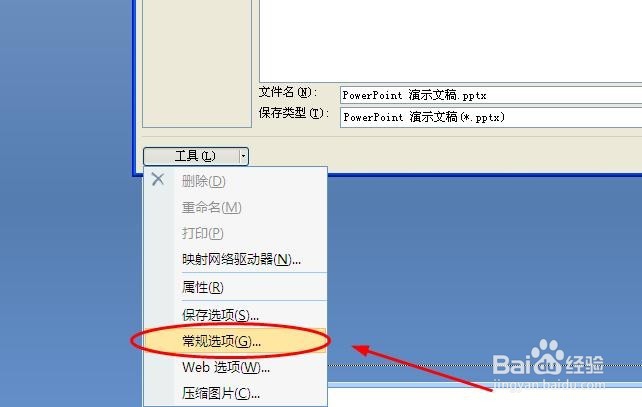
4、“工具”选项下方弹出列表后,选择“常规选项”一栏。

怎样设置PPT文件打开和修改权限的密码?

5、在常规选项的对话框里,可以分别设置打开文件时的密码和修改文件时的密码,根据个人需求进行设置即可,设置完毕后点击确定。

怎样设置PPT文件打开和修改权限的密码?

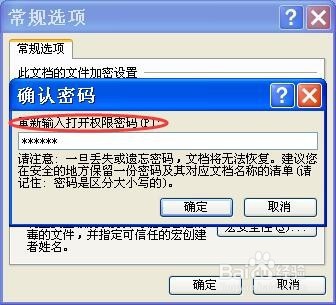
6、点击确定后,会再次弹出确认密码的对话框,重新输入设置的密码,点击确定即可完成。
怎样设置PPT文件打开和修改权限的密码?

怎样设置PPT文件打开和修改权限的密码?

7、再次打开或者修改文件时,需要输入密码后方能操作。

怎样设置PPT文件打开和修改权限的密码?

  • Windows系统Dos命令 cmd命令提示符
  • 大学生毕业了,如何对待未来的社会生活?
  • 21.1一元二次方程
  • PPT怎么制作小鸭子闯迷宫的动画?
  • ppt自动播放怎么关?
  • 热门搜索
    鲈鱼的家常做法 芋泥的做法 素包子馅做法大全 北瓜的做法大全 卷饼的做法 手机投屏到电视上怎么操作 淮山排骨汤的做法 羊蝎子的做法 无线网怎么改密码 糖桂花的做法