Win10 1709任务栏不显示正在运行程序图标怎么办

 时间:2026-04-21 17:38:55

1、在Windows10桌面,右键点击任务栏空白位置,然后在弹出菜单中选择“任务管理器”菜单项

Win10 1709任务栏不显示正在运行程序图标怎么办

2、在打开的任务管理器窗口中,找到Windows资源管理器进程

Win10 1709任务栏不显示正在运行程序图标怎么办

3、右键点击Windows 资源管理器进程,然后在弹出菜单中选择“重新启动”菜单项,这时资源管理器会自动重新启动,任务栏上的图标就会显示出来了。

Win10 1709任务栏不显示正在运行程序图标怎么办

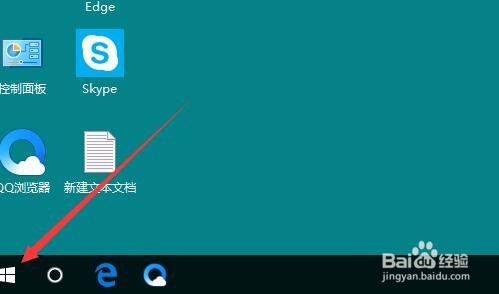
1、在Windows10系统桌面,右键点击桌面左下角的开始按钮

Win10 1709任务栏不显示正在运行程序图标怎么办

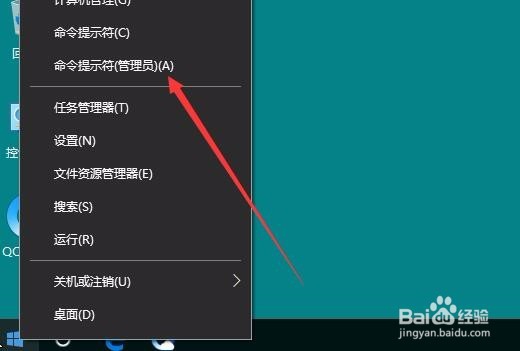
2、在打开的Windows10右键菜单中,点击“命令提示符(管理员)”菜单项
Win10 1709任务栏不显示正在运行程序图标怎么办

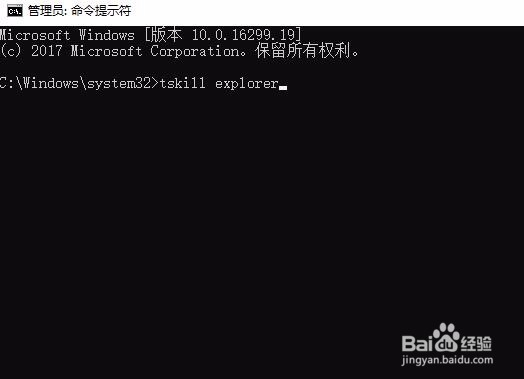
3、这时会打开命令提示符窗口,在窗口中输入命令tskill explorer,然后按下回车键,同样可以让任务栏显示出正在运行的程序图标。
Win10 1709任务栏不显示正在运行程序图标怎么办

  • 我的世界batmod怎么安装
  • one图文怎么保存图片
  • 肠癌病人吃什么好
  • 如何使用风云水印管家给视频添加文字水印
  • 注册域名会有什么损失?有什么注意事项?
  • 热门搜索
    鞭炮怎么画 笔记本电脑配置怎么看 怎么去西藏 怎么调电脑字体大小 怎么治痤疮 电脑开机密码怎么取消 火山是怎么形成的 得怎么组词 冰棍怎么做 巧克力怎么做