1、打开ps并新建画布

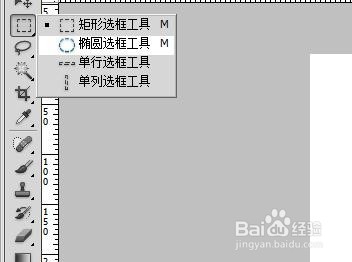
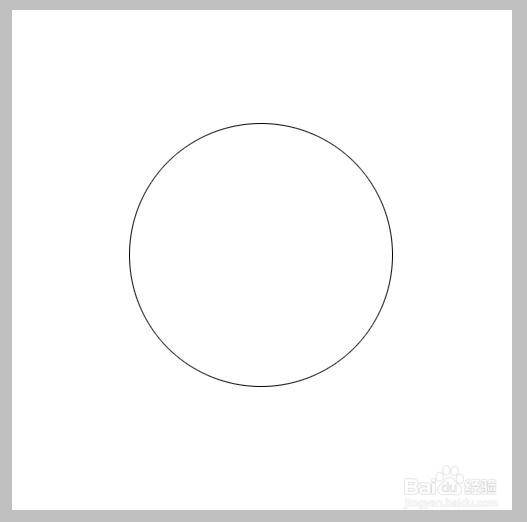
2、新建“图层1”,点击左侧圆形选框工具,画一个圆形
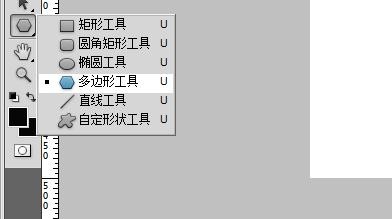
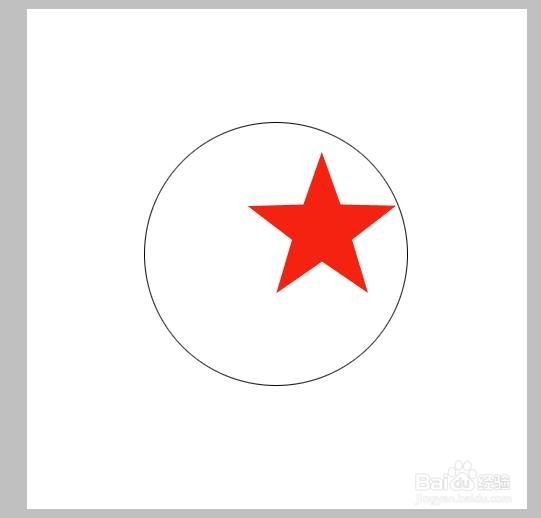
3、新建“图层2”,点击左侧多边形工具,上方选择“星形”,边数:5,在圆形里画一个五角星,点击“图层”,“栅格化”,“图形”,把图层2转换为普通图层,并给五角星填充喜欢的颜色

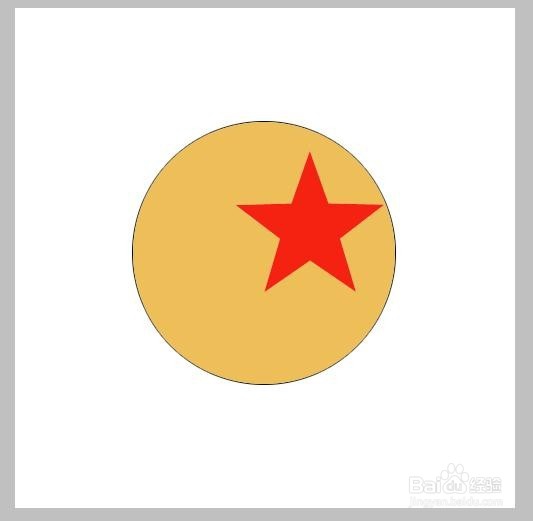
4、给图层1的圆形也填充颜色,合并“图层1”和“图层2”,得到新图层,改名为“图层3”
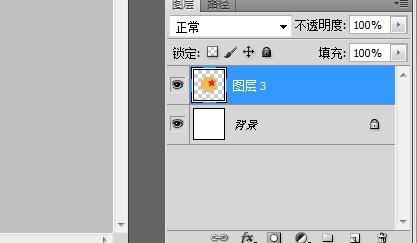
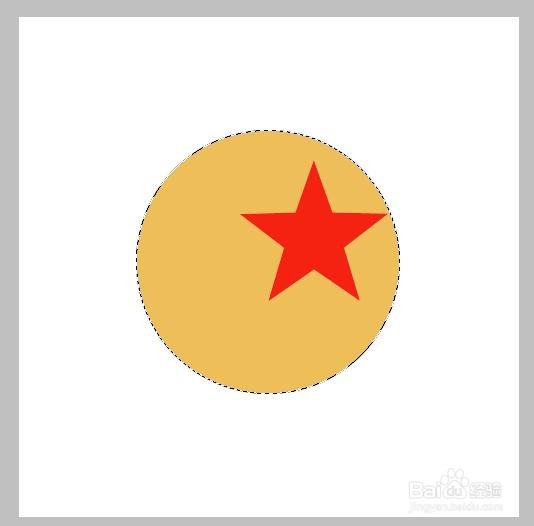
5、按住Ctrl键同时鼠标点击“图层3”,使之变成选区
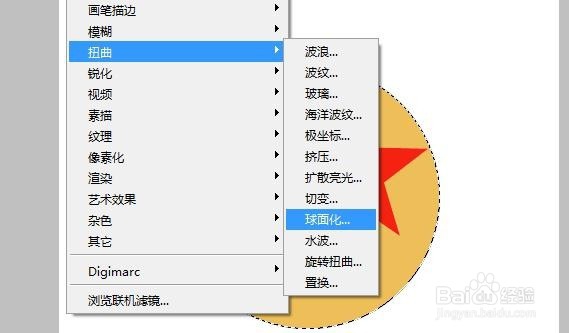
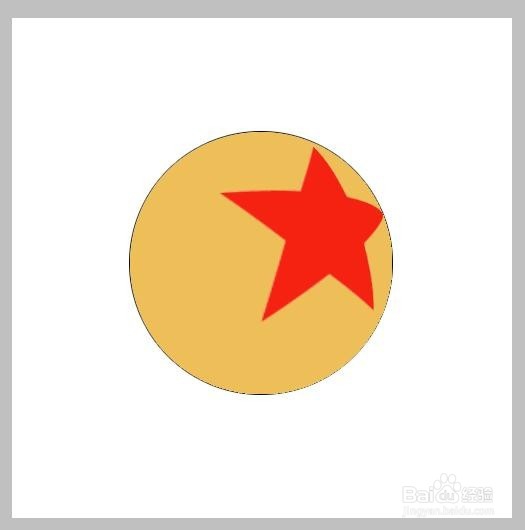
6、点击“滤镜”,“扭曲”,“球面化”,按确定就可以得到效果
时间:2026-04-22 12:12:03
1、打开ps并新建画布
2、新建“图层1”,点击左侧圆形选框工具,画一个圆形
3、新建“图层2”,点击左侧多边形工具,上方选择“星形”,边数:5,在圆形里画一个五角星,点击“图层”,“栅格化”,“图形”,把图层2转换为普通图层,并给五角星填充喜欢的颜色
4、给图层1的圆形也填充颜色,合并“图层1”和“图层2”,得到新图层,改名为“图层3”
5、按住Ctrl键同时鼠标点击“图层3”,使之变成选区
6、点击“滤镜”,“扭曲”,“球面化”,按确定就可以得到效果
