1、首先打开一个表格,然后点击右上角的智能工具箱,如下图所示,

2、在功能区,我们找到工作表,点击打开,如下图所示,
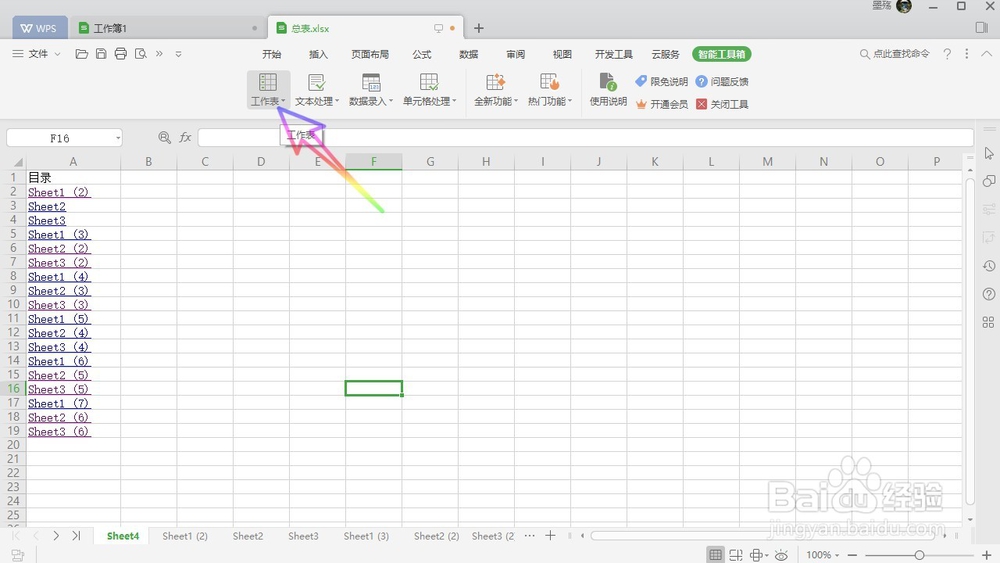
3、在列表中,我们选择工作表排序,如下图所示

4、我们可以按照升序或者按照降序进行一键排列,如下图所示,
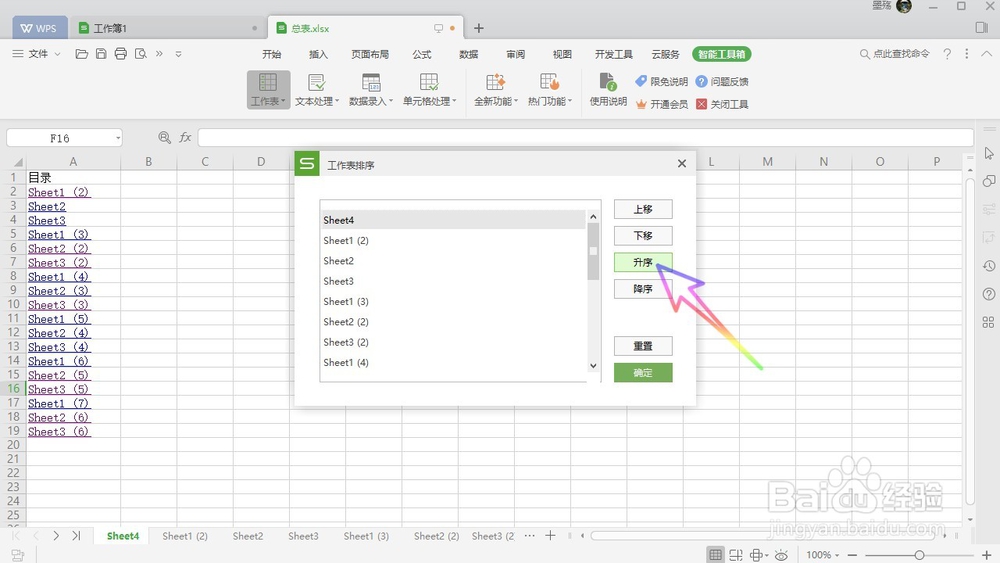
5、也可以选中单独的一个工作表,使用上移或者下移按钮进行移动,如下图所示,

6、移动完成之后,点击确定按钮,如下图所示,
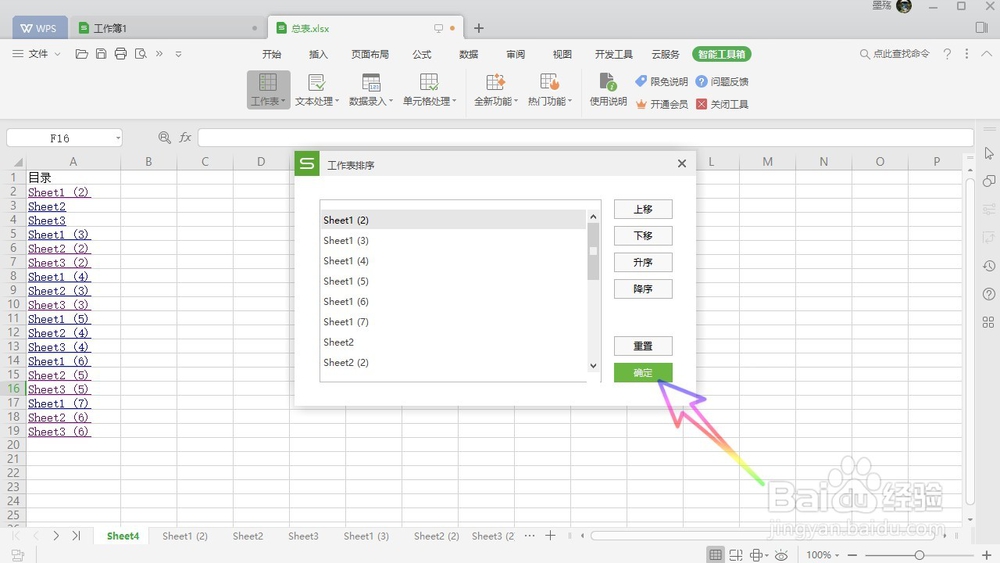
7、最后就可以看到,所有的工作表都按照我们所设置的顺序进行重新排列了,如下图所示

时间:2026-04-22 22:28:03
1、首先打开一个表格,然后点击右上角的智能工具箱,如下图所示,
2、在功能区,我们找到工作表,点击打开,如下图所示,
3、在列表中,我们选择工作表排序,如下图所示
4、我们可以按照升序或者按照降序进行一键排列,如下图所示,
5、也可以选中单独的一个工作表,使用上移或者下移按钮进行移动,如下图所示,
6、移动完成之后,点击确定按钮,如下图所示,
7、最后就可以看到,所有的工作表都按照我们所设置的顺序进行重新排列了,如下图所示
