Excel一键提取状态栏内容技巧

 时间:2026-02-15 00:45:18

1、本教程就以新建Excel文档为例,双击打开,另存为启用宏的工作簿,后缀名为xlsm。

Excel一键提取状态栏内容技巧

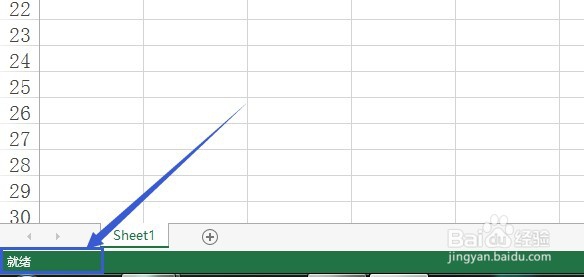
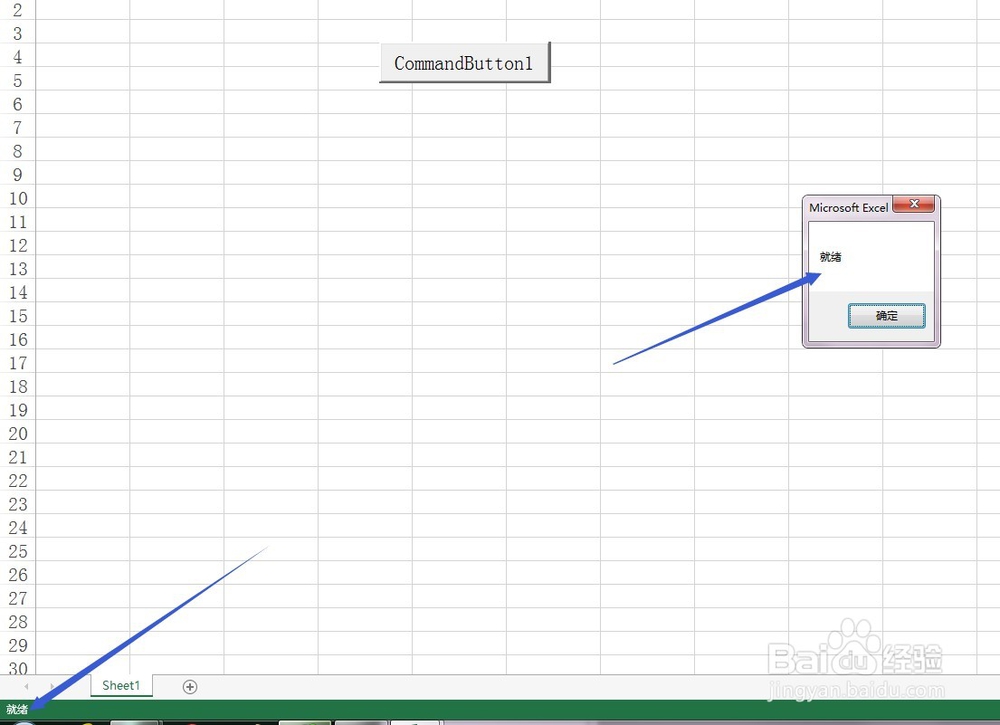
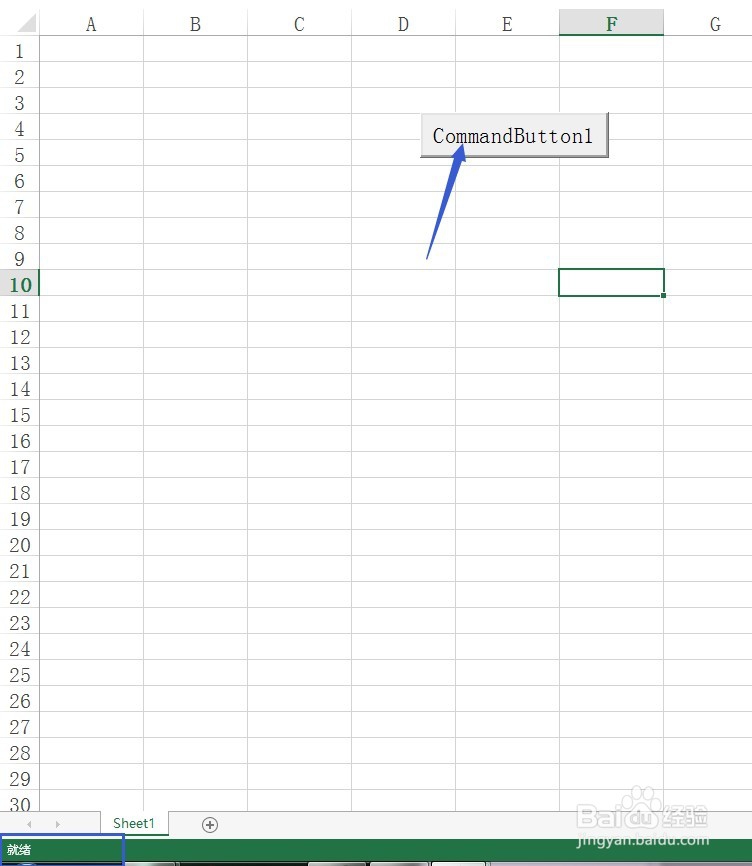
2、此时Excel文档的状态栏,如图所示。

Excel一键提取状态栏内容技巧

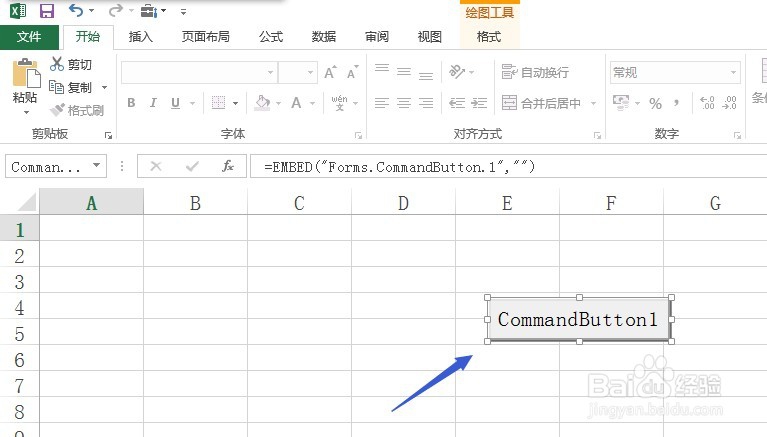
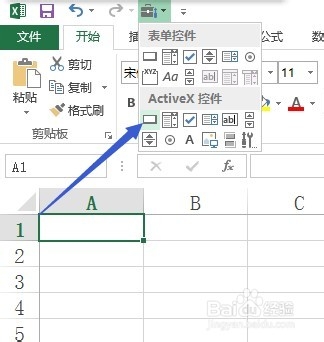
3、插入一个ActiveX控件,本教程以命令按钮控件为例。

PS:调用ActiveX控件操作技巧可以参考一下链接
Excel一键提取状态栏内容技巧

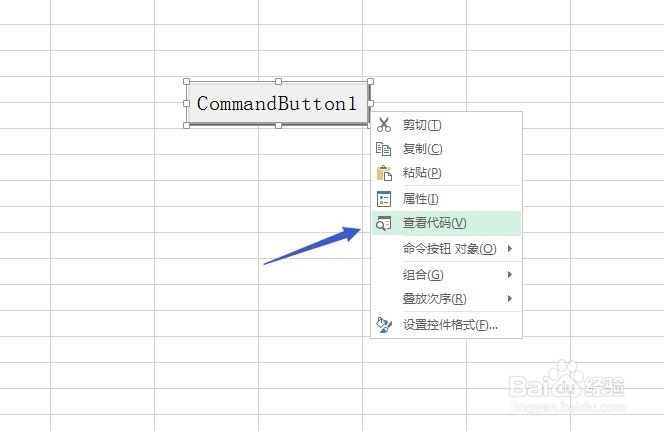
4、绘制好控件之后,右键单击该按钮,选择查看代码。

Excel一键提取状态栏内容技巧

Excel一键提取状态栏内容技巧

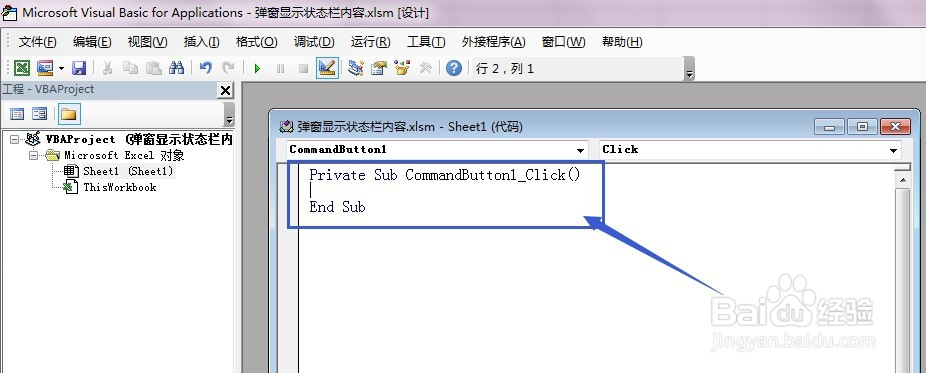
5、此时会跳转到VBA窗口,并弹出一个代码窗口。

Excel一键提取状态栏内容技巧

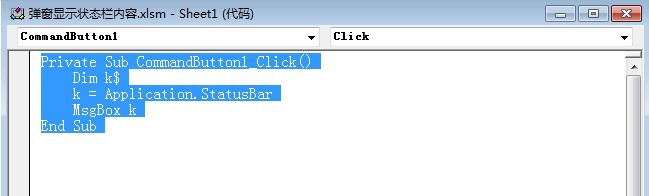
6、在代码窗口中复制粘贴以下代码:

Private Sub CommandButton1_Click()

    Dim k$

    k = Application.StatusBar

    MsgBox k

End Sub
Excel一键提取状态栏内容技巧

7、关闭VBA窗口,回到Excel窗口界面,单击按钮即可弹出显示状态栏内容。
Excel一键提取状态栏内容技巧

Excel一键提取状态栏内容技巧

  • Excel公式法分类提取明细数据并汇总生成表格
  • Excel应用函数公式如何去除单元格中的空格
  • excel如何统计工作簿信息
  • vlookup匹配返回多条数据
  • WPS表格技巧—通过简称查找匹配全称
  • 热门搜索
    硝化细菌怎么用 弓形虫怎么传染 喝醉酒怎么办 广东外语外贸大学怎么样 砚台怎么用 怎么知道怀孕了 魔域怎么升级快 plt文件怎么打开 移动硬盘怎么分区 生理期肚子疼怎么办