1、我们用文字工具,设置你喜欢的字体,打出一个O字,
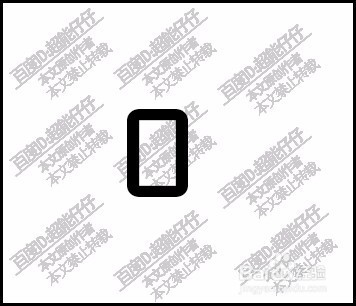
2、把O字栅格化;再旋转90度,使之呈水平方向。

3、用框选工具,把上边的图像选中,并CTRL+J复制一层,再移到如下图所示的位置上。
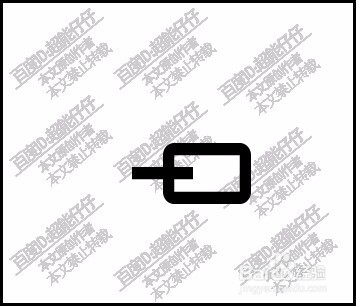
4、再用橡皮擦工具,把两端的尖角擦除成圆角。

5、按下CTRL+E,把这两个图层合并。

6、接着,把这个图像定义画笔;命名为锁链

7、再调出画笔设置面板,把间距设置为180;在形状的抖动这里设置角度抖动为方向。

8、设置完成,我们在画布上刷一下,即刷出锁链。

时间:2026-04-22 22:21:17
1、我们用文字工具,设置你喜欢的字体,打出一个O字,
2、把O字栅格化;再旋转90度,使之呈水平方向。
3、用框选工具,把上边的图像选中,并CTRL+J复制一层,再移到如下图所示的位置上。
4、再用橡皮擦工具,把两端的尖角擦除成圆角。
5、按下CTRL+E,把这两个图层合并。
6、接着,把这个图像定义画笔;命名为锁链
7、再调出画笔设置面板,把间距设置为180;在形状的抖动这里设置角度抖动为方向。
8、设置完成,我们在画布上刷一下,即刷出锁链。
