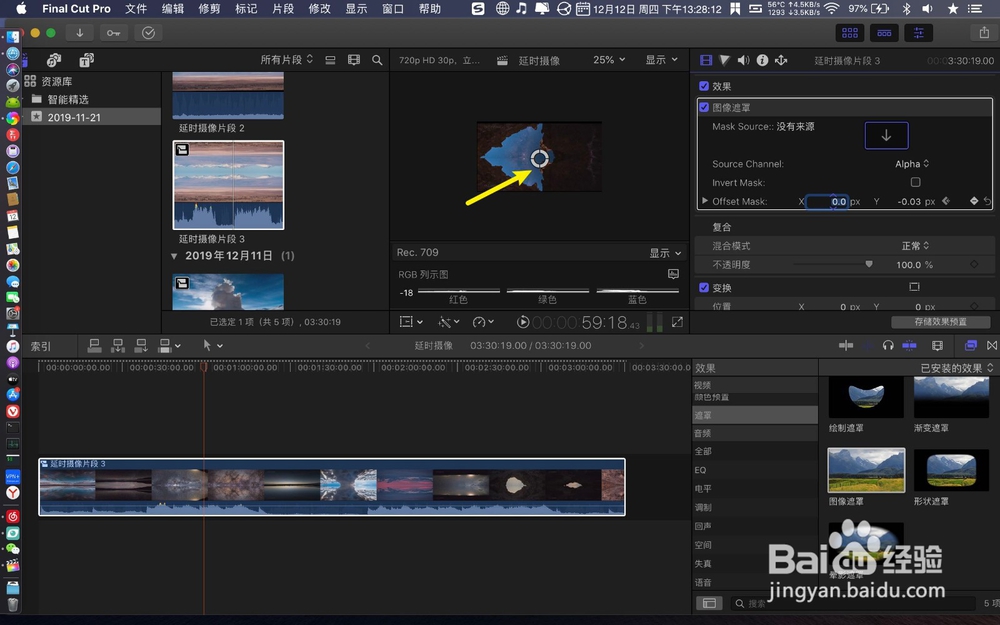
1、效果如图一,那么制作流程是什么的呢?如何制作的呢?点击百分数。


2、选一个数字例如25,让窗口变小,把线移到开始。


3、开启效果按钮,开启遮罩。

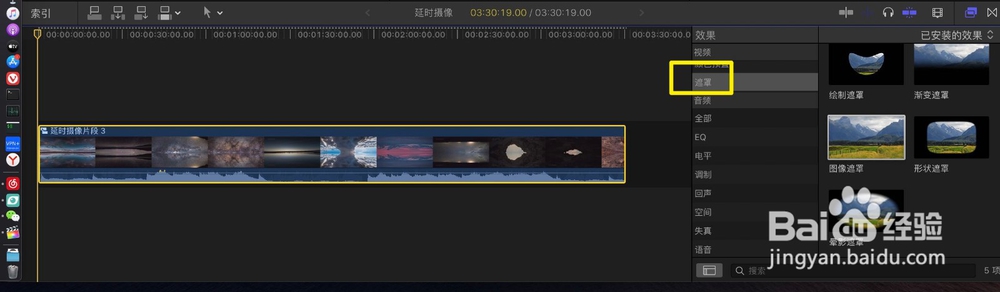
4、双击图像遮罩,把预览窗圆拖到左边黑区,或是右边黑区,不同的位置,得到不同的卷轴效果。

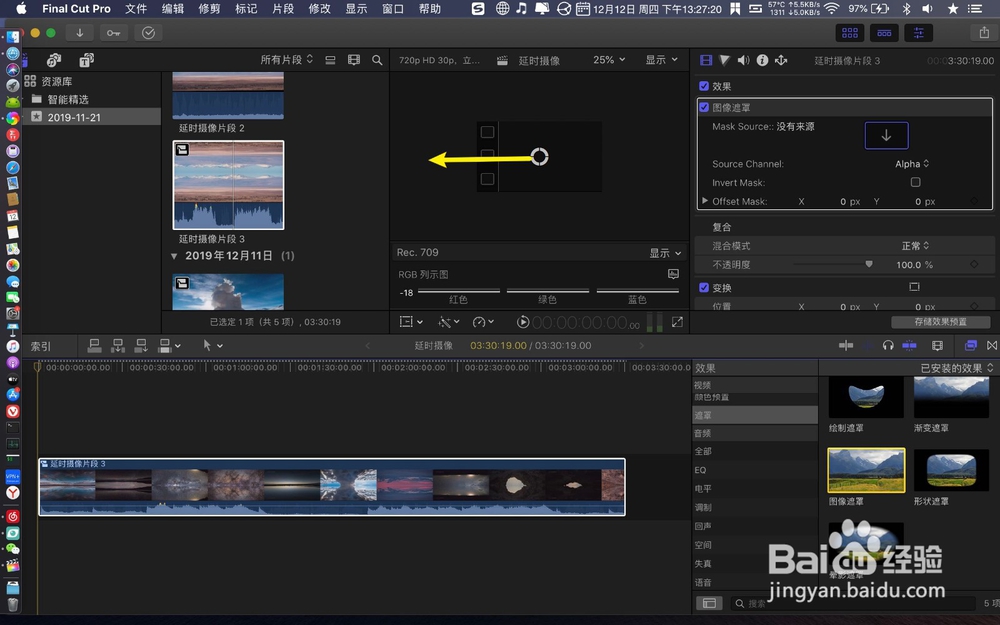
5、点击+,把线移到卷轴效果消失处。

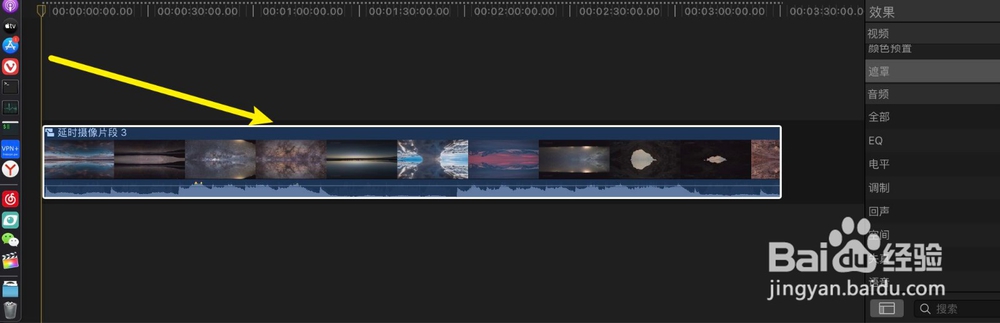
6、然后按x轴xxpx这里,往右边拖,把圆拖回到中间。那么卷轴效果就做好了。
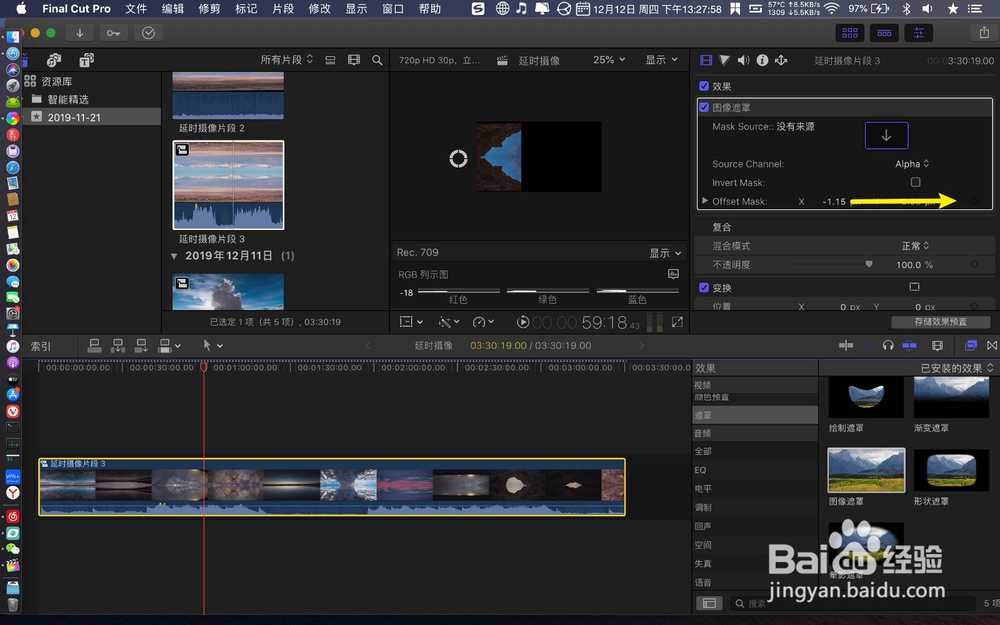
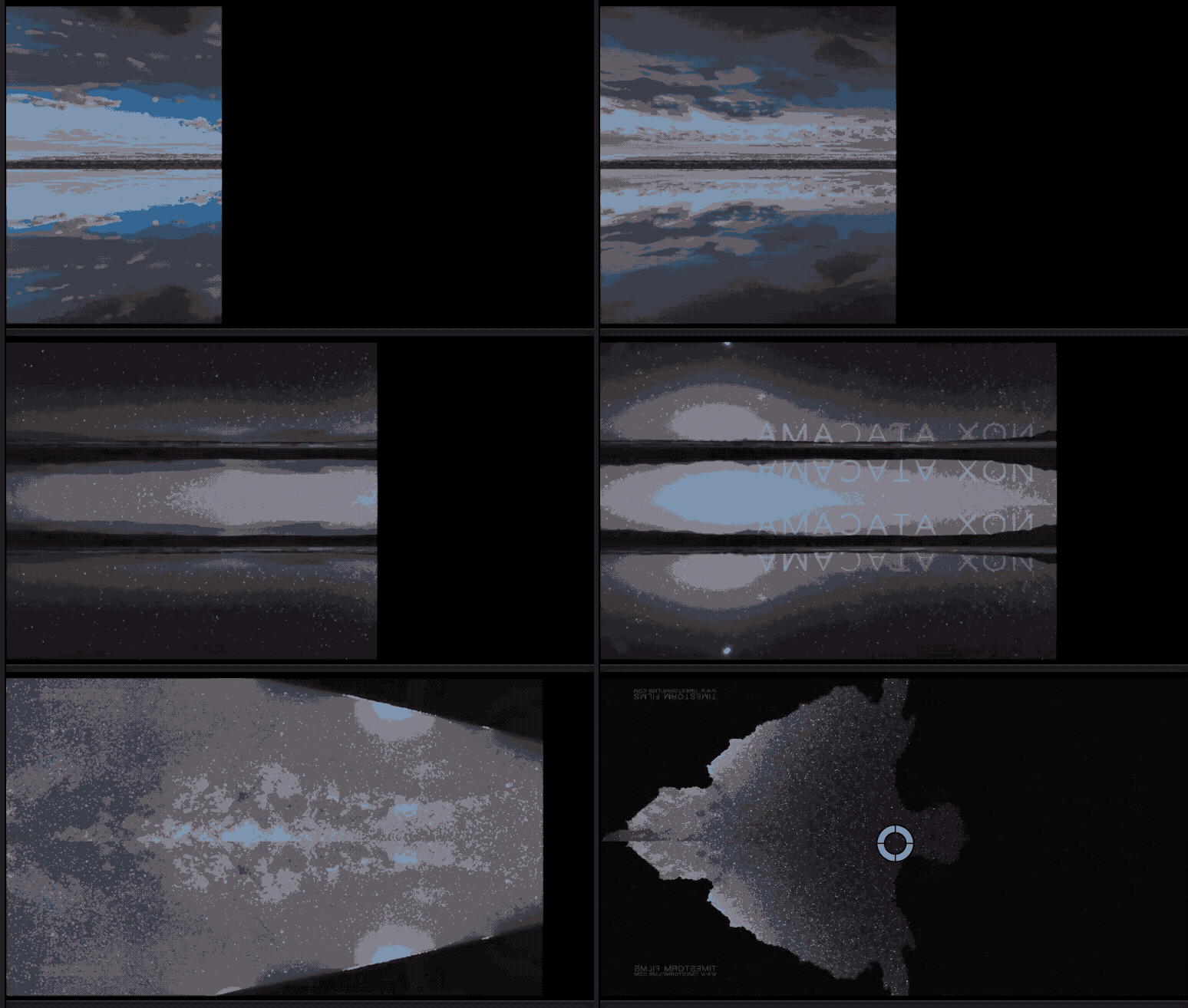
7、下面两图,就是从左到右,以及从有到左的卷轴效果。

时间:2026-04-25 10:59:42
1、效果如图一,那么制作流程是什么的呢?如何制作的呢?点击百分数。
2、选一个数字例如25,让窗口变小,把线移到开始。
3、开启效果按钮,开启遮罩。
4、双击图像遮罩,把预览窗圆拖到左边黑区,或是右边黑区,不同的位置,得到不同的卷轴效果。
5、点击+,把线移到卷轴效果消失处。
6、然后按x轴xxpx这里,往右边拖,把圆拖回到中间。那么卷轴效果就做好了。
7、下面两图,就是从左到右,以及从有到左的卷轴效果。
