Office2010的Word如何进行单元格的拆分

 时间:2026-04-25 13:03:05

1、首先打开所要进行操作的文档。

Office2010的Word如何进行单元格的拆分

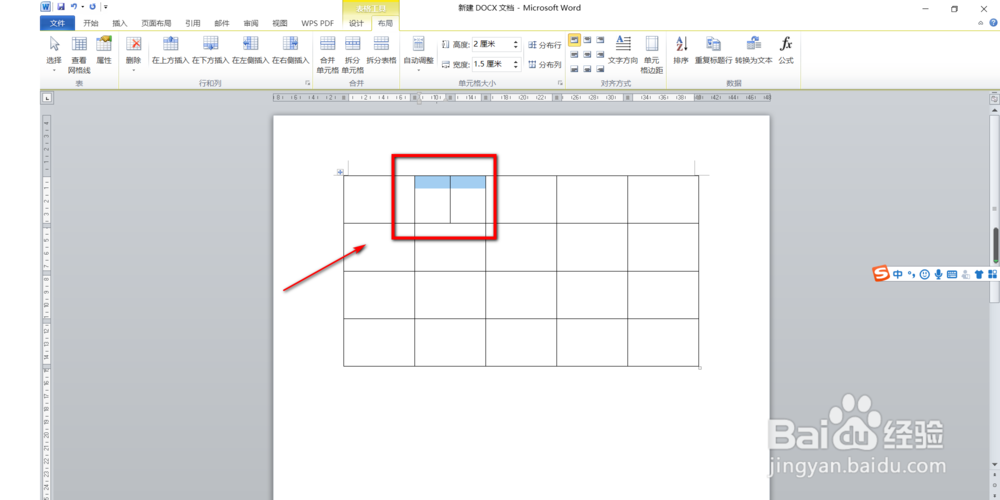
2、用鼠标点击在图片上的位置。

Office2010的Word如何进行单元格的拆分

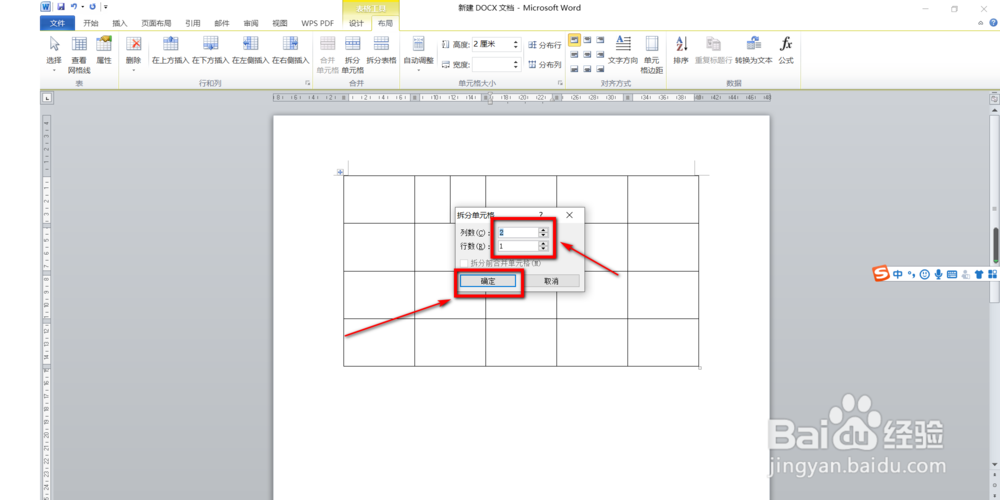
3、在“表格工具”中选择“布局”,并点击“拆分单元格”。

Office2010的Word如何进行单元格的拆分

4、在弹出来的窗口中设置相关的行和列,本文是设置1行2列,然后点击“确定”。
Office2010的Word如何进行单元格的拆分

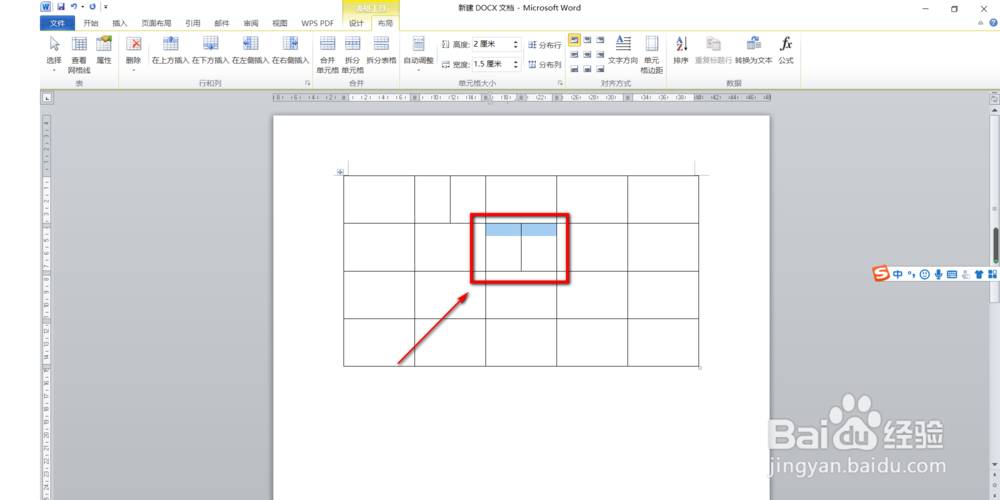
5、这样单元格就拆分好了,效果图如下。

Office2010的Word如何进行单元格的拆分

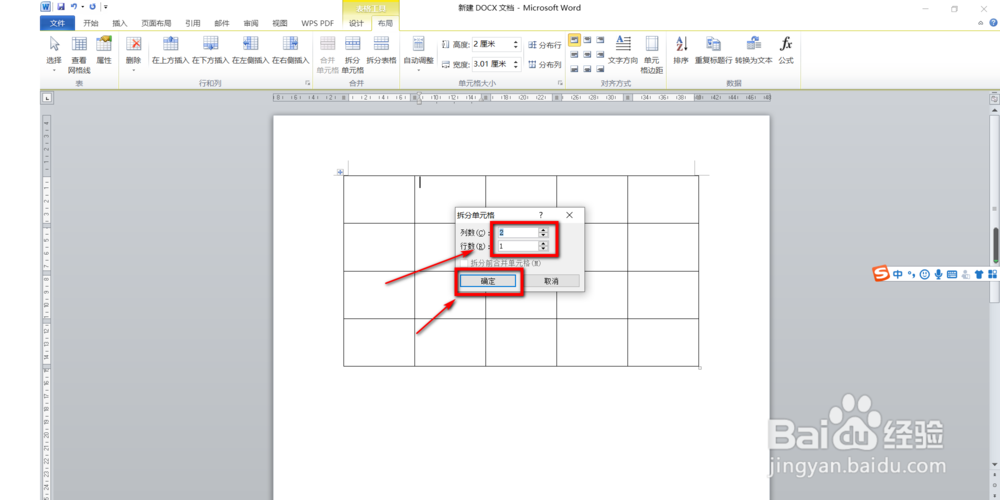
6、还有另一种比较简单的方法,就是点击在想要进行单元格拆分的单元格上,然后鼠标右键选择“拆分单元格”。

Office2010的Word如何进行单元格的拆分

7、一样设置1行2列,然后点击“确定”。

Office2010的Word如何进行单元格的拆分

8、效果图如下。

Office2010的Word如何进行单元格的拆分

9、总结:以上便是Office2010的Word如何进行单元格的拆分的全部操作。如果要简单的来说的话就是首先点击在想要进行单元格拆分的单元格上,然后“表格工具”—“布局”—“拆分单元格”—设置相关的行和列,最后“确定”即可;也可以用比较简单的方法就是鼠标右键选择“拆分单元格”,一样设置相关的行和列,然后点击“确定”即可。

  • Word 2016如何合并和拆分单元格
  • word如何把一个表格拆分成两个/多个表格?行拆分
  • word拆分单元格怎么操作
  • word怎么拆分单元格
  • word将单元格拆分为两列
  • 热门搜索
    水星无线路由器设置 志邦橱柜质量怎么样 qq音乐怎么下载歌曲 如何玩魔方 windows自动更新怎么关闭 骏途旅游网 袜子批发哪里最便宜 苹果手机铃声怎么弄 如何打开任务管理器 武功山在哪里