cad中心线怎么画

 时间:2026-04-23 02:11:40

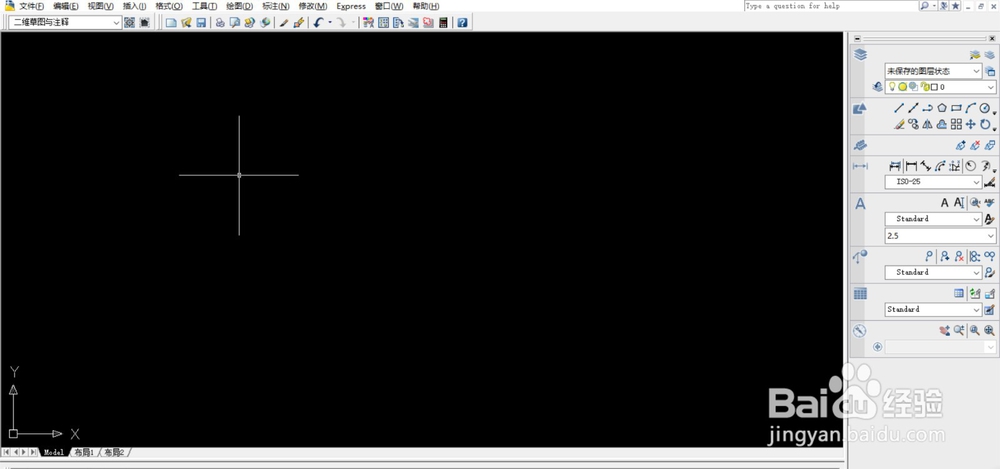
1、中心线通常使用点划线。打开CAD软件
cad中心线怎么画

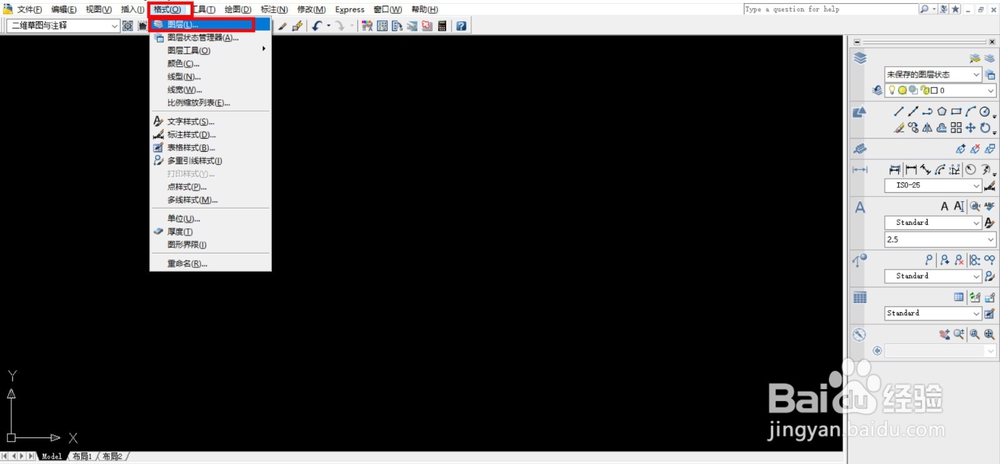
2、点击格式-图层

cad中心线怎么画

3、进入图层特性管理器页面,点击线型,在选择线型对话框里面点击加载。

cad中心线怎么画

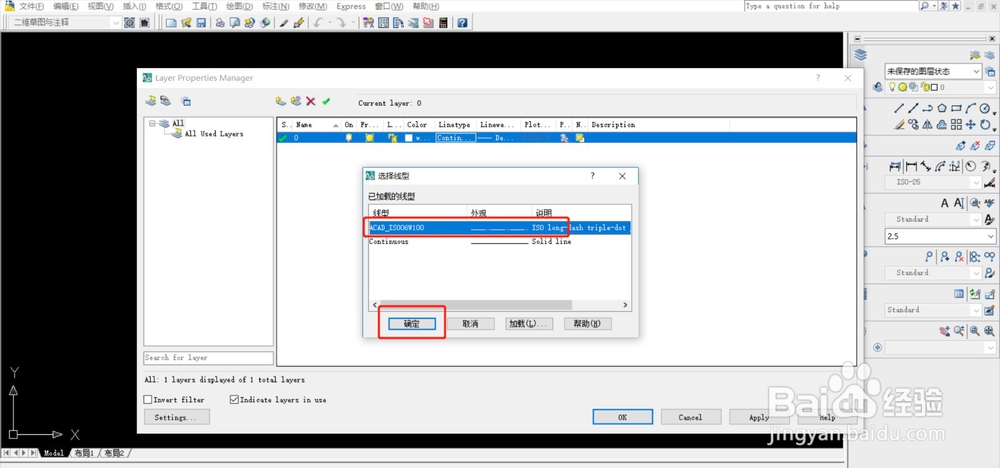
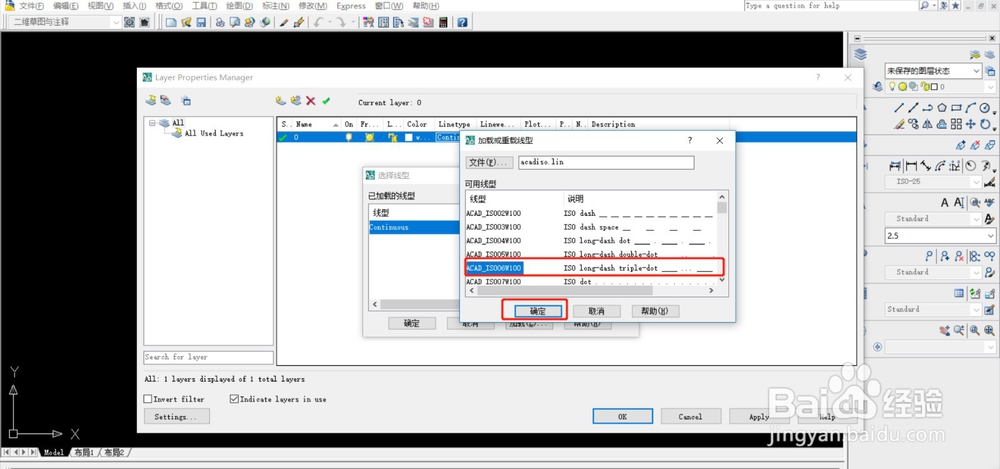
4、选择点划线,我这里以“IS006W100”号点划线为例,选择后点击“确定”。
cad中心线怎么画

5、在选择线型对话框里面选择“IS006W100”,点击确定

cad中心线怎么画

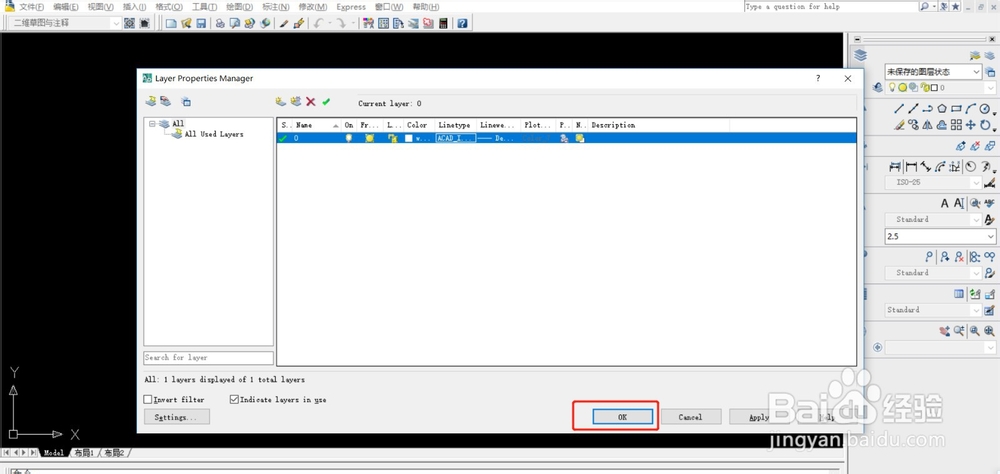
6、在图层特性管理器页面点击“ok”

cad中心线怎么画

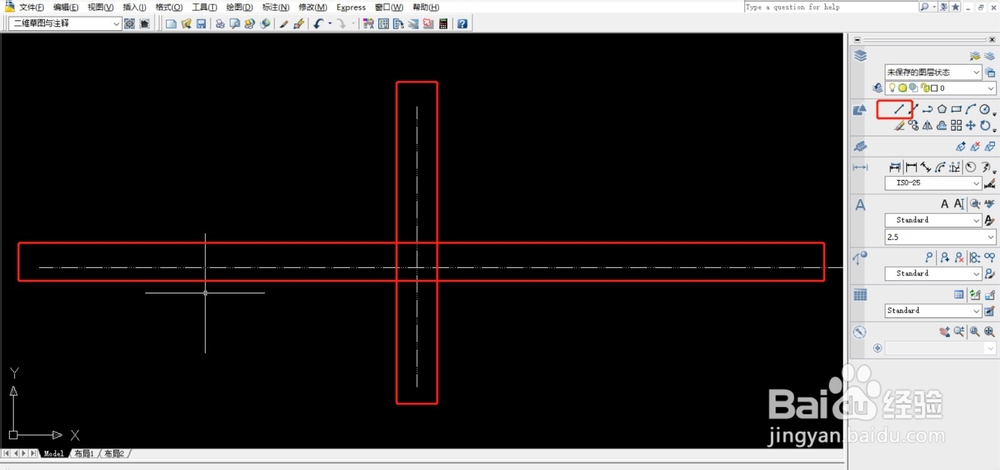
7、用直线画出两条垂直的线,用cad画中心线的工作就完成了

cad中心线怎么画

1、1.启动CAD软件,找到格式-图层

2.点击线型,进入选择线型界面,点击加载

3.加载点划线,点击确定

4.选择点划线,点击确定

5.在图层特性管理器页面点击“ok”

6.用直线画出直线,完成

cad中心线怎么画

  • 在CAD中怎么画中心线
  • cad中心线怎么画
  • cad中心线怎么画
  • cad中心线怎么画
  • AutoCAD绘制中心线的操作过程
  • 热门搜索
    电脑关不了机怎么办 欢乐斗地主怎么开好友房 怎么才能生男孩 手麻木是怎么回事 红毛丹怎么吃 房子朝向怎么看 蛇怎么交配 住院医保怎么报销 我感动天感动地怎么感动不了你 新日电动车怎么样