CAD如何利用极轴追踪添加角度

 时间:2026-02-12 05:08:18

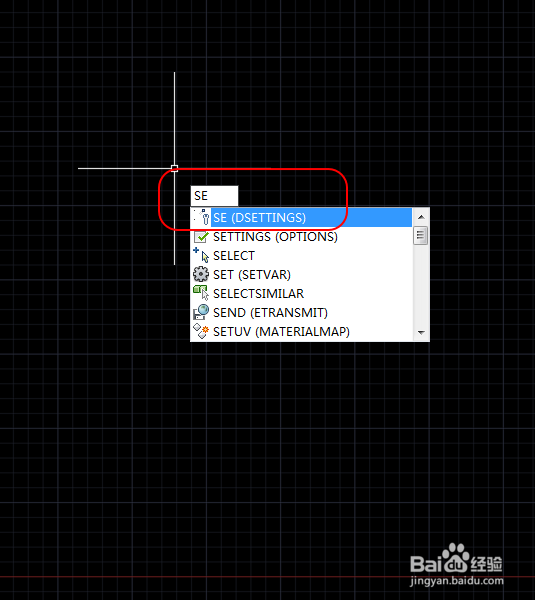
1、在使用CAD时需要捕捉直线的角度该怎么办,如何利用极轴追踪添加角度?首先,打开CAD,在模型空间中输入命令“SE”并空格或enter确认命令。
CAD如何利用极轴追踪添加角度

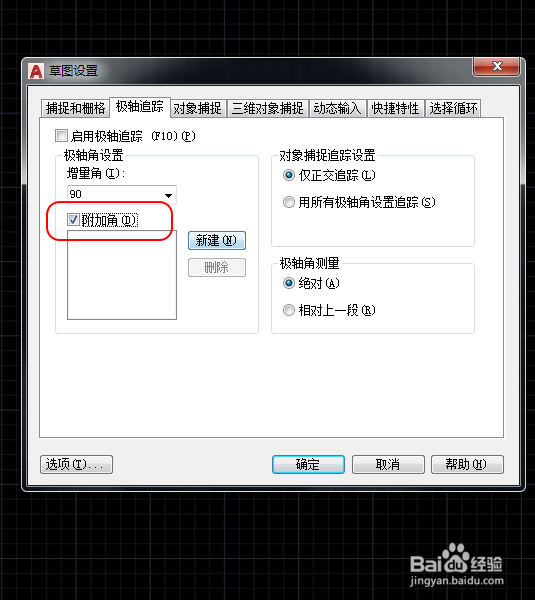
2、进入CAD草图设置,切换至“极轴追踪”界面。

CAD如何利用极轴追踪添加角度

3、勾选“附加角”选项。

CAD如何利用极轴追踪添加角度

4、点击“新建”按钮,输入新的角度。

CAD如何利用极轴追踪添加角度

5、角度输入完毕后,点击“确定”按钮,确定设置。

CAD如何利用极轴追踪添加角度

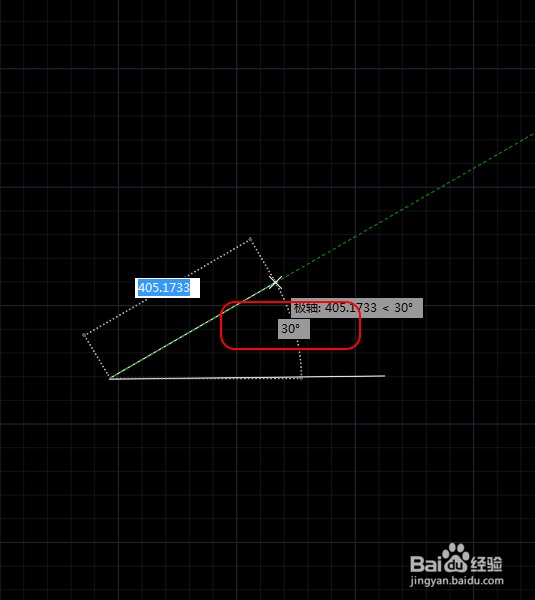
6、绘制图纸时,即可捕捉到设置的新角度,新角度添加成功。

CAD如何利用极轴追踪添加角度

1、1.输入命令“SE”并空格或enter确认命令

2、2.切换至“极轴追踪”界面

3、3.勾选“附加角”选项

4、4.点击“新建”按钮,输入新的角度

5、5.点击“确定”按钮,确定设置

6、6.即可捕捉到设置的新角度

  • 在CAD里面如何新建文件?
  • cad自动捕捉点怎么设置
  • cad标注数字太小怎么调节
  • cad怎么标注尺寸
  • cad删除命令
  • 热门搜索
    姿态的意思 token是什么意思 琼浆的意思 砥砺前行是什么意思 终于的意思 股票s和b是什么意思 sb的意思 践行的意思 鑫的意思 恐惧的意思