1、第一步,准备好一张PSD格式的样机模板,并打开此文件。


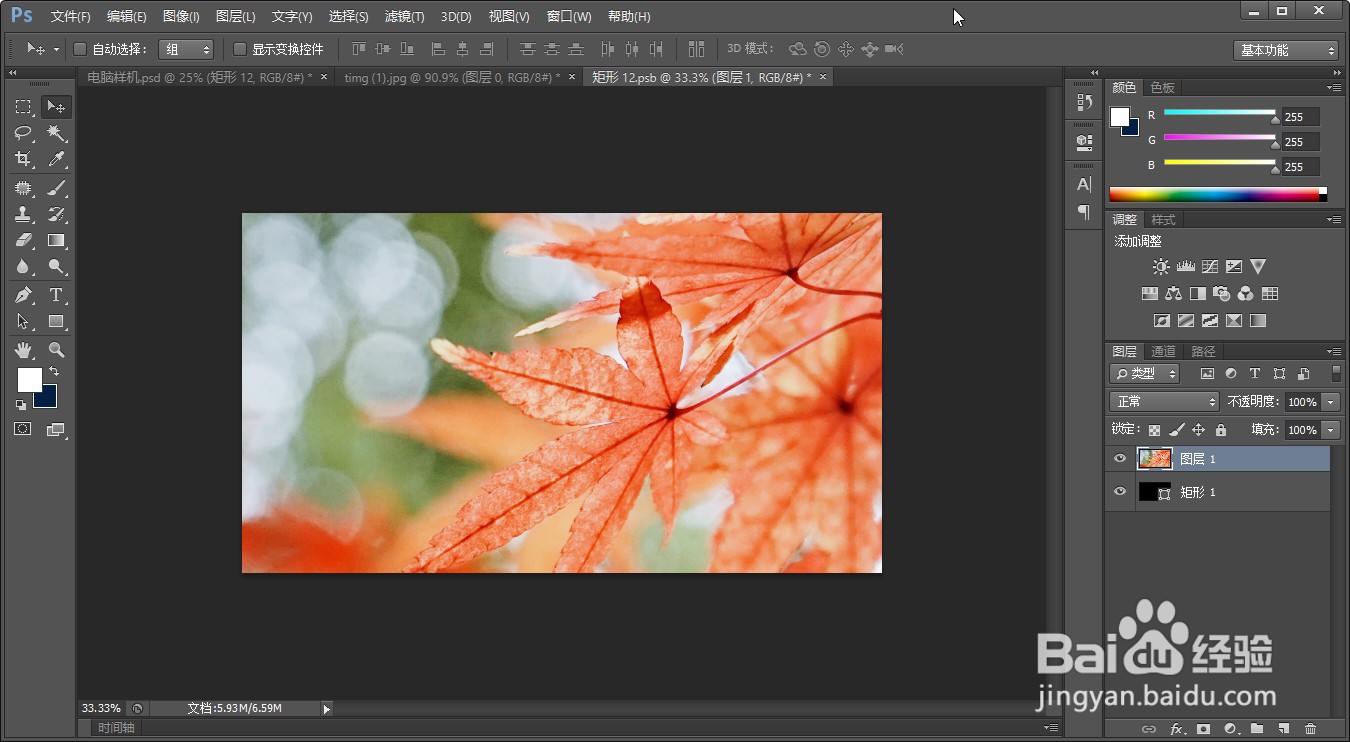
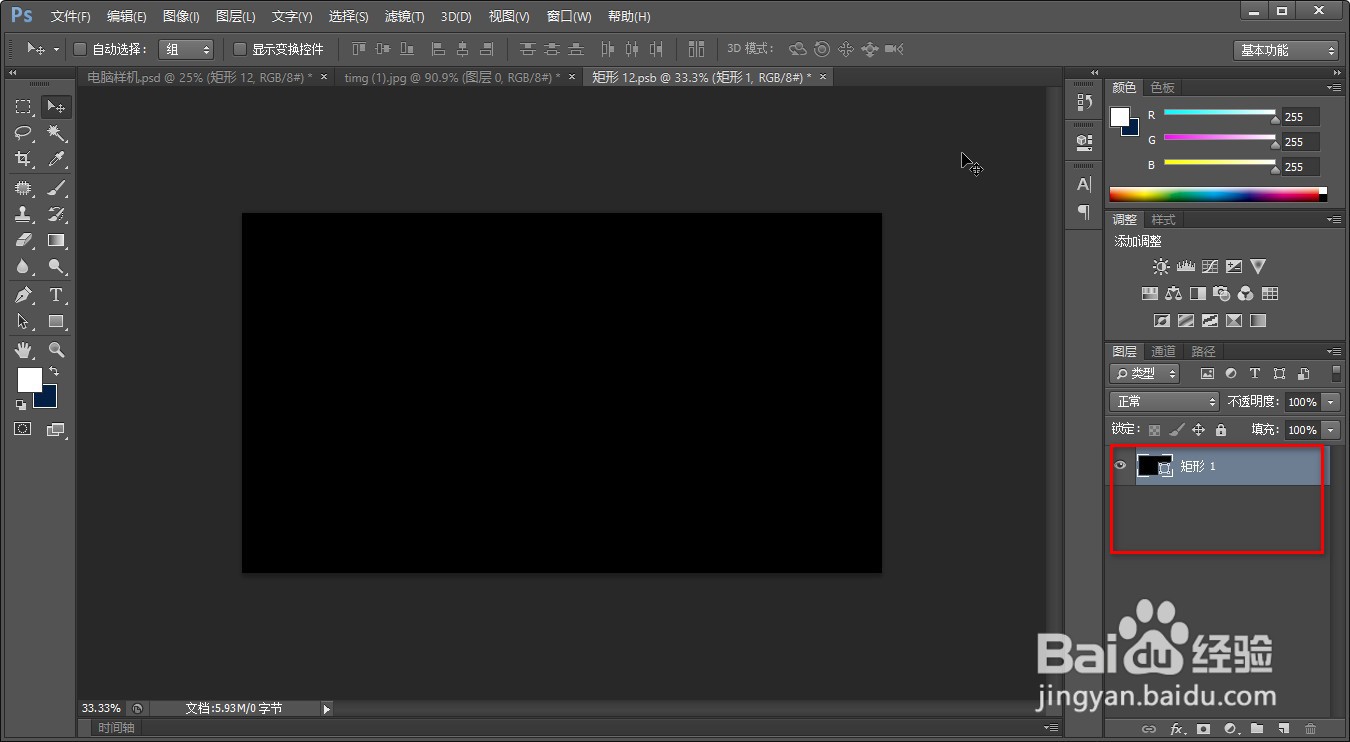
2、第二步,鼠标选中图中矩形12(智能对象)图层,双击打开。根据提示我们选择保留图层,即打开此智能对象。此时会再打开一个文件窗口,删除选中的带枫叶的图层。

3、第三步,打开一张需要替换的背景图,使用移动工具将此图片拖动到上一步打开的新窗口内。

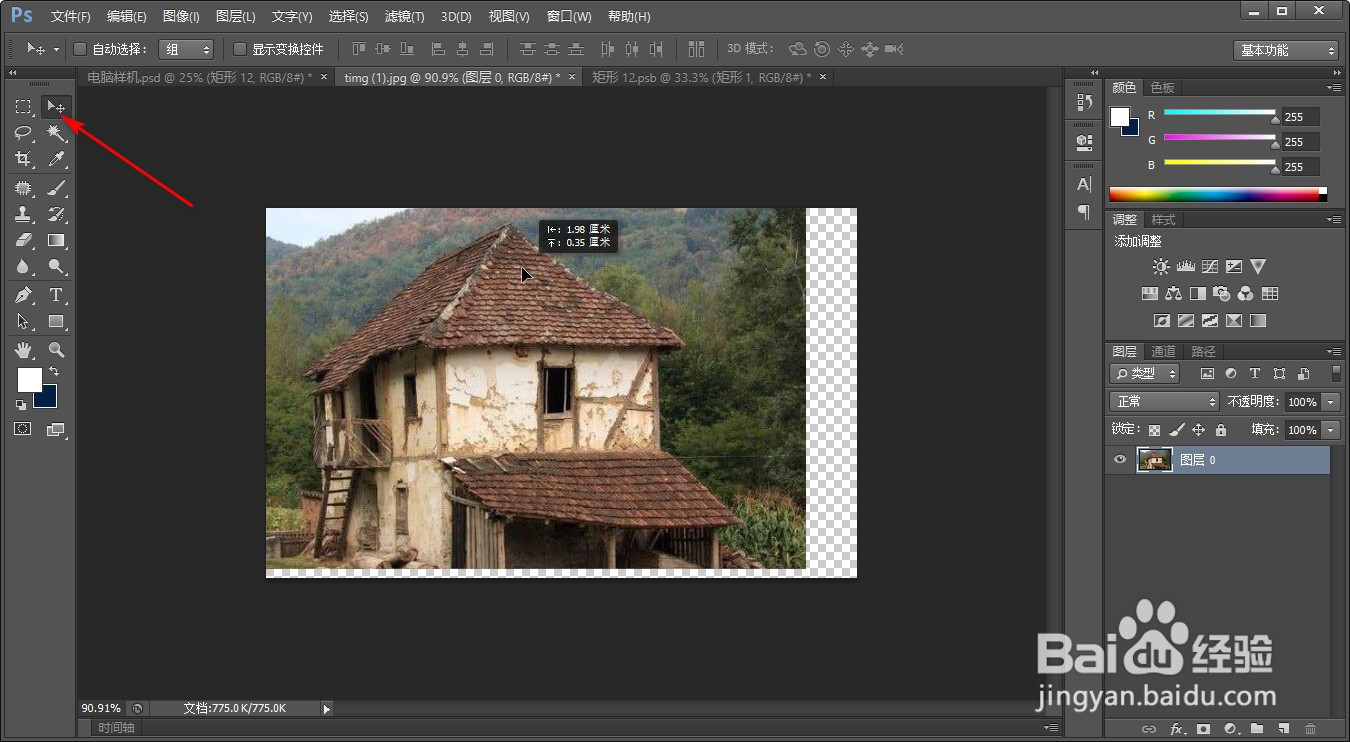

4、第四步,因此图片较小,ctrl+t 变换将图片放大,覆盖全部画面。关闭此窗口,并保存。


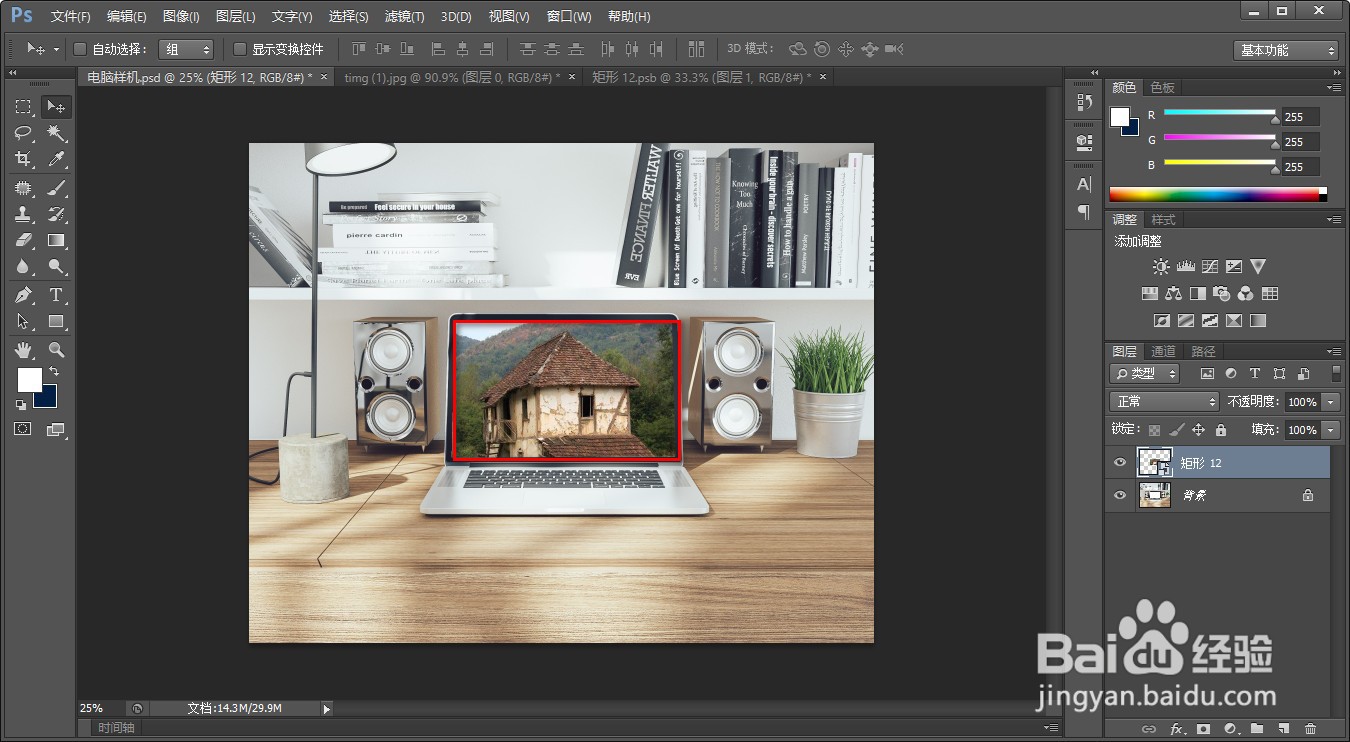
5、第五步,回到刚开始打开的图片,此时我们可以看到图片已经更换好了。
时间:2026-04-21 17:22:38
1、第一步,准备好一张PSD格式的样机模板,并打开此文件。
2、第二步,鼠标选中图中矩形12(智能对象)图层,双击打开。根据提示我们选择保留图层,即打开此智能对象。此时会再打开一个文件窗口,删除选中的带枫叶的图层。
3、第三步,打开一张需要替换的背景图,使用移动工具将此图片拖动到上一步打开的新窗口内。
4、第四步,因此图片较小,ctrl+t 变换将图片放大,覆盖全部画面。关闭此窗口,并保存。
5、第五步,回到刚开始打开的图片,此时我们可以看到图片已经更换好了。
