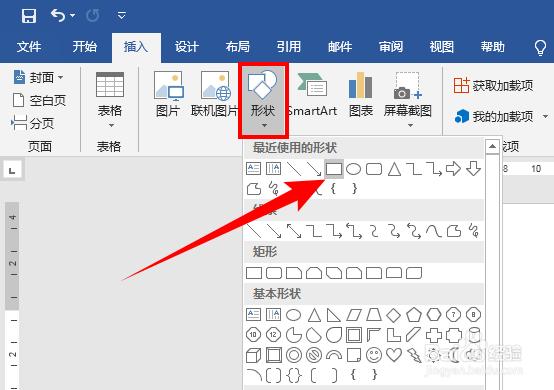
1、当我们需要插入形状时,可以单击【插入】选项卡下【插入】组中的【形状】按钮,选择一个形状后,用鼠标拖出一个大小合适的图形,再设置需要的样式。每次插入形状都要重复这样的操作,比较麻烦。
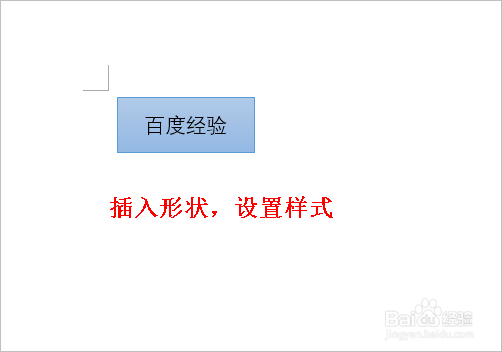
2、比如我插入一个矩形,设置好形状样式,并输入文字。每次这样操作比较繁琐,因此我们可以使用一些方法简化操作。
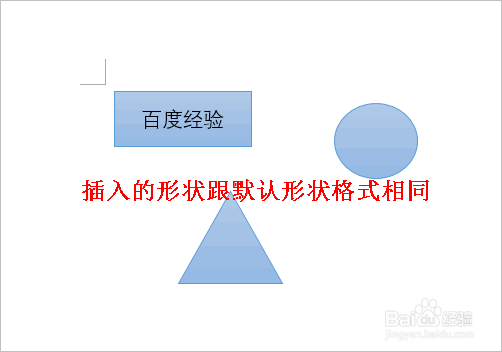
3、1、设置为默认形状。设置好需要的形状样式后,选中形状,单击右键,选择【设置为默认形状】。

4、这样当再次插入形状时,无论形状是否改变,形状的格式就跟之前的一样了,如下图所示:
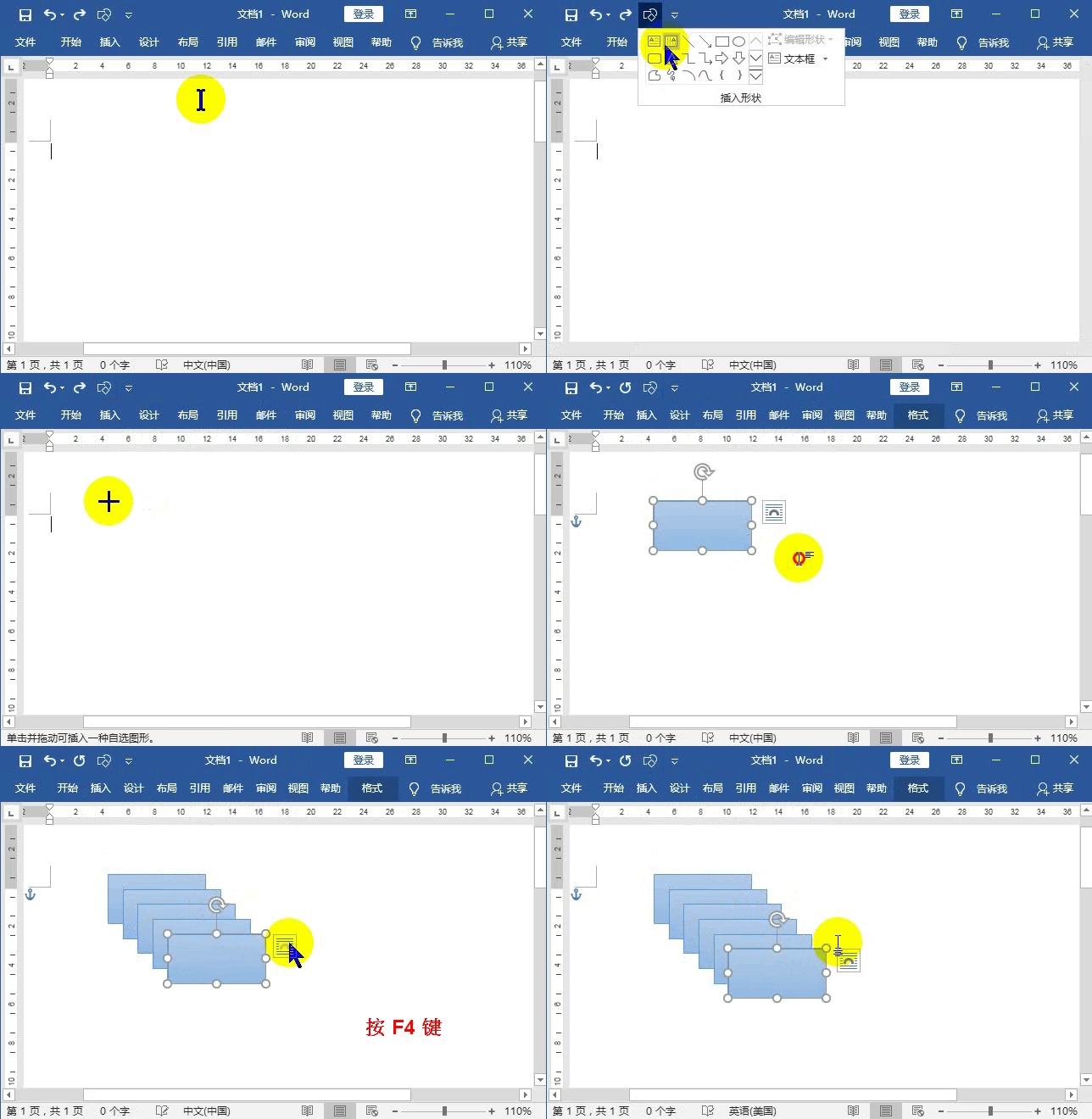
5、2、按 F4 重复插入形状。在 Word 中按 F4 键是重复上一次操作,因此当我们插入一个形状后,可以按 F4 键重复插入这个形状,多次按 F4 键就可以连续插入很多个相同的形状,如下图所示:
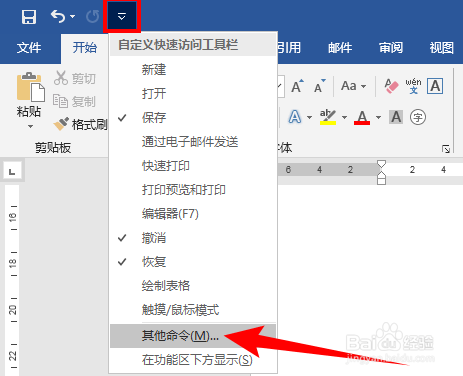
6、3、添加到快速访问工具栏。为了更加快速地插入形状,我们还可以将插入形状这个功能添加到快速访问工具栏。单击右上方快速访问工具栏的下拉三角,选择【其他命令】,打开“ Word 选项-快速访问工具栏”对话框。
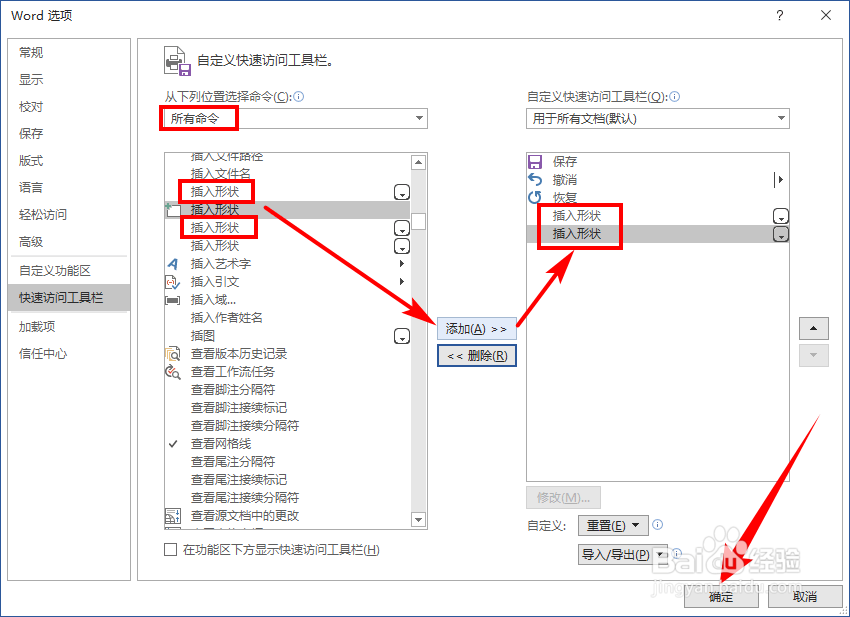
7、先选择【所有命令】,然后在左侧框中找到“插入形状”,单击中间的【添加】按钮,将其添加到右侧框中(这两个“插入形状”都行),单击【确定】按钮,如下图所示:
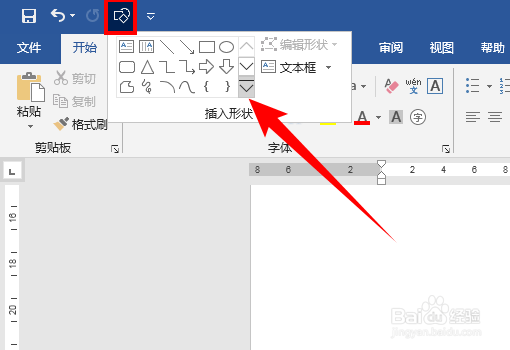
8、此时,单击快速访问工具栏上的【插入形状】按钮就可以快速插入形状了,点击下图中的下拉按钮,还可以插入更多形状。
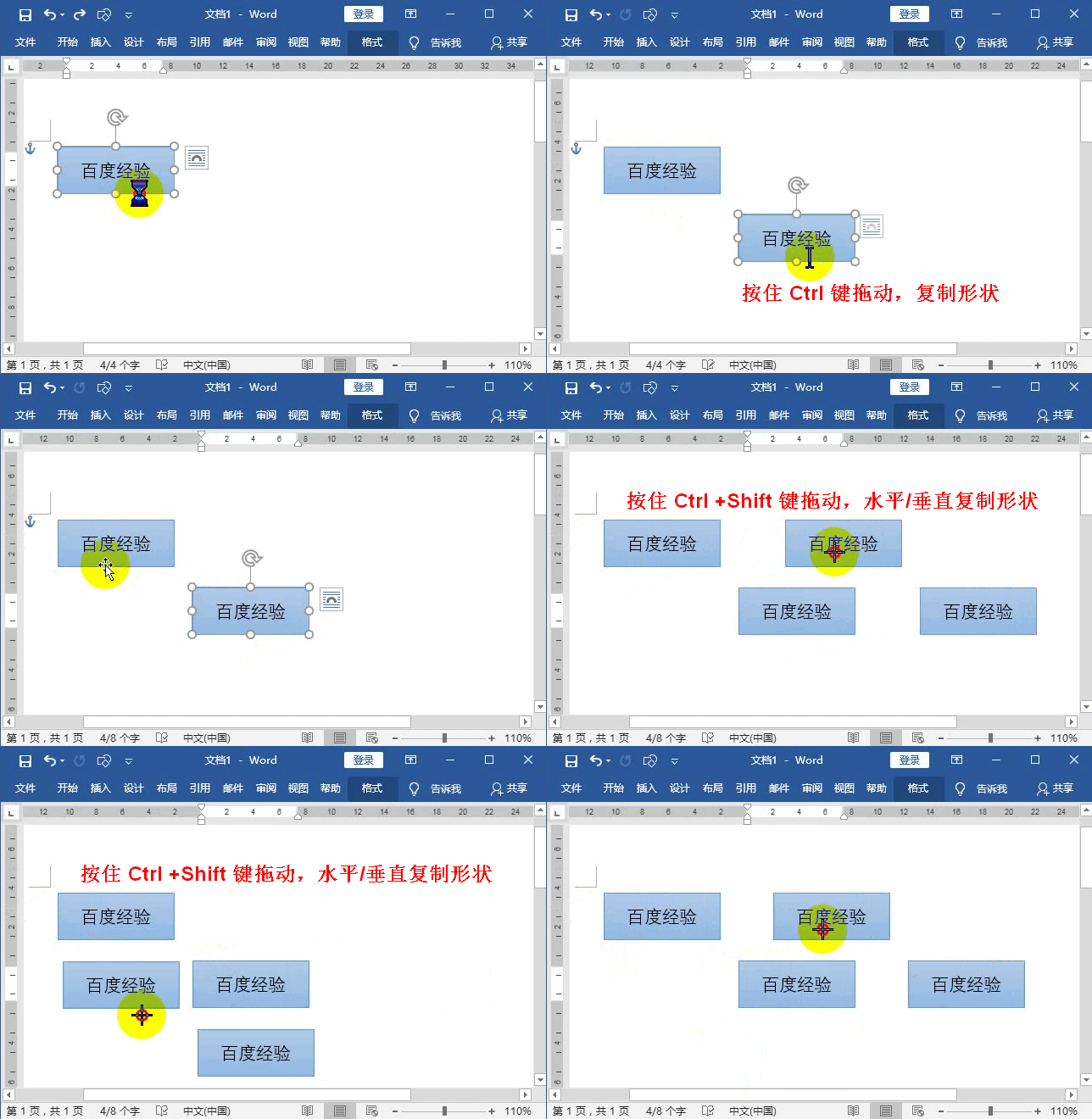
9、4、快捷键复制形状。按住 Ctrl 键拖动,可以快速复制形状,按住 Ctrl +Shift 键拖动,可以快速在水平或垂直方向上复制形状,如下图所示: