1、插入U盘

2、找到镜像文件(一般内存都是小于4G的,要是大于4G请看方法2)

3、右击镜像文件,选择复制

4、进入U盘
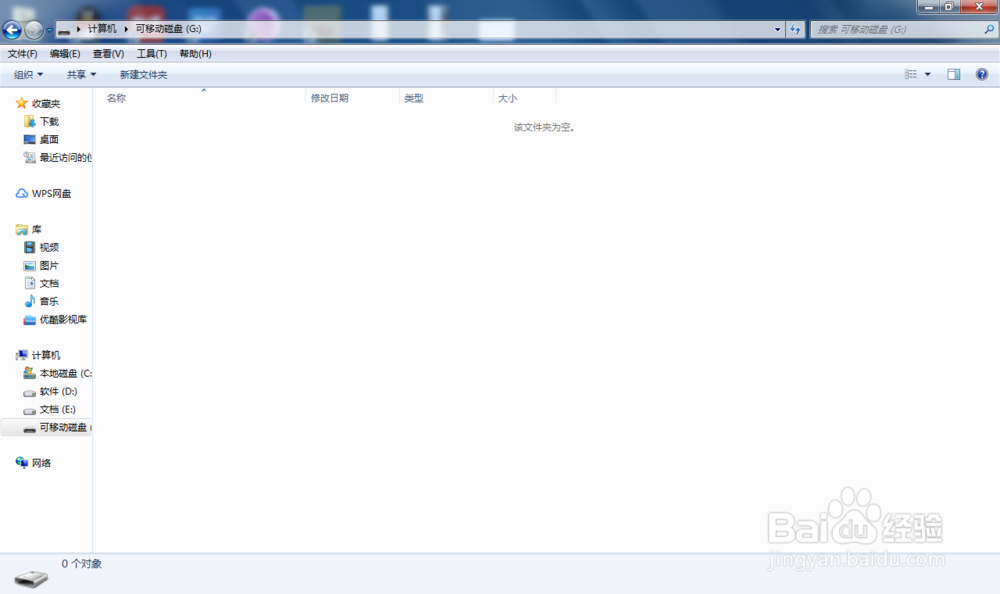
5、右击空白处,点击粘贴

6、等待复制完成
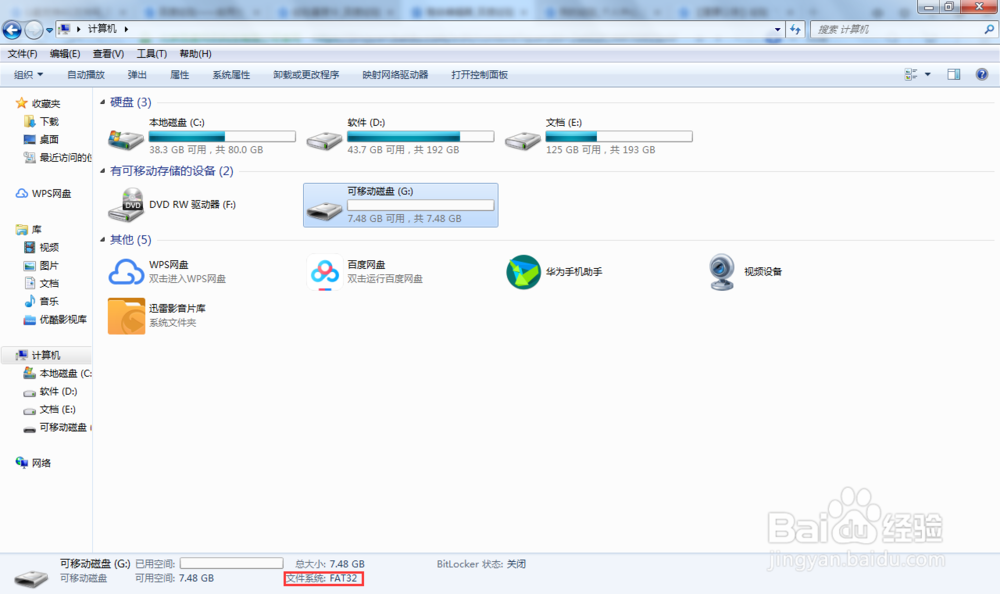
1、要是镜像文件大于4G的话,先查看自己的U盘格式
可以看到这里的格式是fat32或者别的格式,就必须转换成NTFS
(fat32不支持4G以上的单个文件)
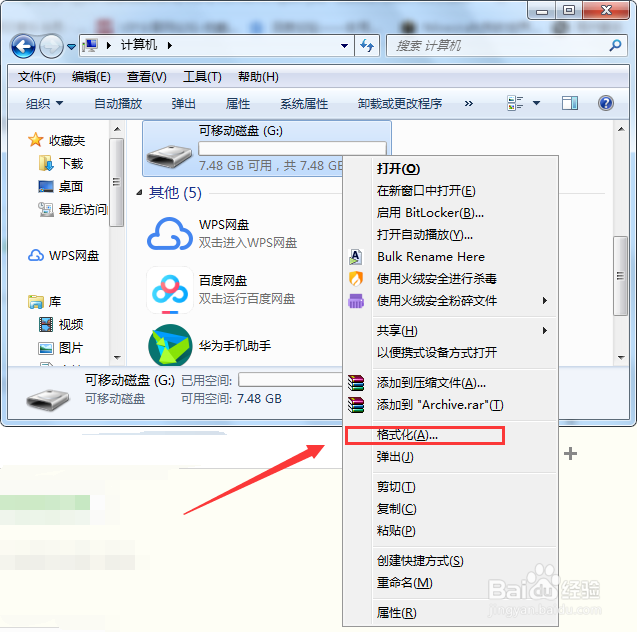
2、右击U盘
3、点击格式化
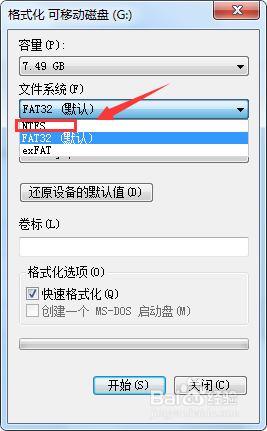
4、点击文件格式
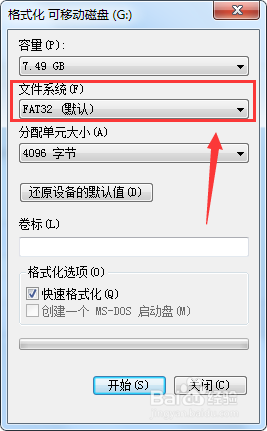
5、选择NTFS格式
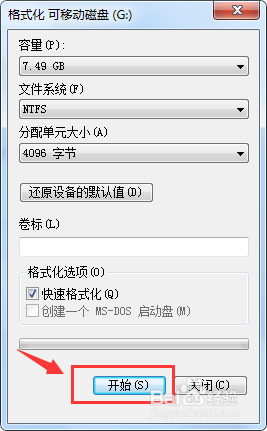
6、点击开始格式化
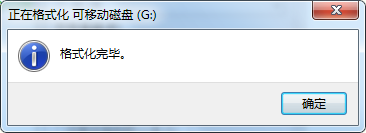
7、点击确定

8、耐心等待
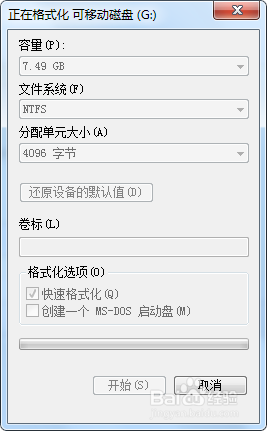
9、格式化完成,然后再根据方法一进行复制
时间:2026-04-21 23:45:39
1、插入U盘
2、找到镜像文件(一般内存都是小于4G的,要是大于4G请看方法2)
3、右击镜像文件,选择复制
4、进入U盘
5、右击空白处,点击粘贴
6、等待复制完成
1、要是镜像文件大于4G的话,先查看自己的U盘格式
可以看到这里的格式是fat32或者别的格式,就必须转换成NTFS
(fat32不支持4G以上的单个文件)
2、右击U盘
3、点击格式化
4、点击文件格式
5、选择NTFS格式
6、点击开始格式化
7、点击确定
8、耐心等待
9、格式化完成,然后再根据方法一进行复制
