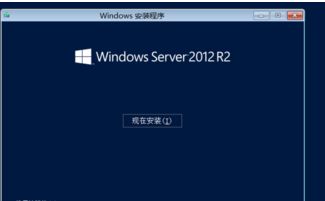
1、将光盘放入光驱,按电源按钮,在读取BIOS之后即可看到Windows Server 2012 R2界面。安装程序选择语言和键盘页面直接选【下一步】,点击【现在安装】。
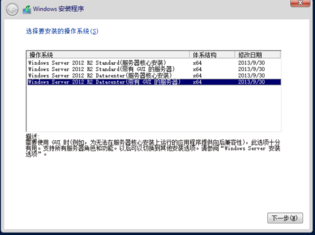
2、“正在启动”界面之后出现选择安装版本,选择DataCenter的GUI版本。
3、选择【接受条款】,点击“下一步”。在“安装类型”中选择“自定义”,然后【新建】分区,这里根据自己实际情况而定。

4、选择【格式化】,格式化分区之后点击【下一步】,安装Windows Server 2012 R2 DataCenter版本。
5、下面的过程只需要等待,这个过程中服务器会自动重启若干次,安装完成之后出现登录窗口,需要设置一个密码。设置完密码等待片刻,在提示按“Ctrl+Alt+Del”组合键的时候按下组合键登录,就可以看到桌面了。输入你购买的激活码活之后就可以使用了。

1、1.将光盘放入光驱,按电源按钮。选【下一步】,点击【现在安装】。
2.选择DataCenter的GUI版本。
3.选择【接受条款】,点击“下一步”。在“安装类型”中选择“自定义”。
4.选择【格式化】,格式化分区之后点击【下一步】,安装Windows Server 2012 R2 DataCenter版本。
5.安装完成之后出现登录窗口,设置密码。按“Ctrl+Alt+Del”组合键登录,看到桌面,输入激活码活。
