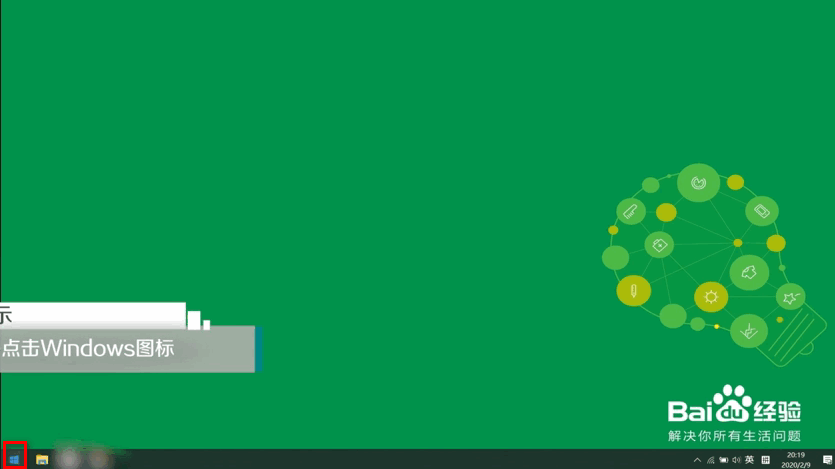
1、鼠标下移点击Windows图标。
2、然后点击设置进入Windows设置界面。
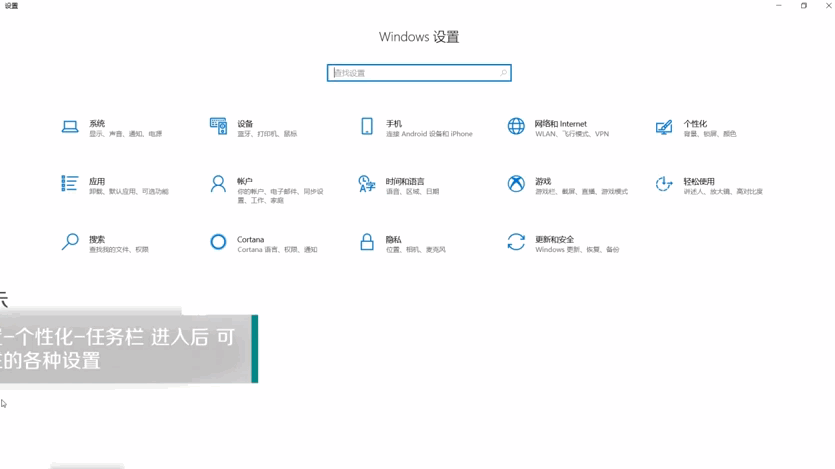
3、点击个性化。

4、点击任务栏。

5、下方看到在桌面模式下自动隐藏任务栏。

6、我们将其关闭即可。

7、其它的功能也可以根据需要进行设置。

8、另外在任务栏右击可直接进入任务栏设置界面。

9、总结如下。

时间:2026-04-28 15:54:59
1、鼠标下移点击Windows图标。
2、然后点击设置进入Windows设置界面。
3、点击个性化。
4、点击任务栏。
5、下方看到在桌面模式下自动隐藏任务栏。
6、我们将其关闭即可。
7、其它的功能也可以根据需要进行设置。
8、另外在任务栏右击可直接进入任务栏设置界面。
9、总结如下。
