1、新建PS画布,点击【横排文字工具】。

2、点击【图层】【图层样式】【浮雕】。

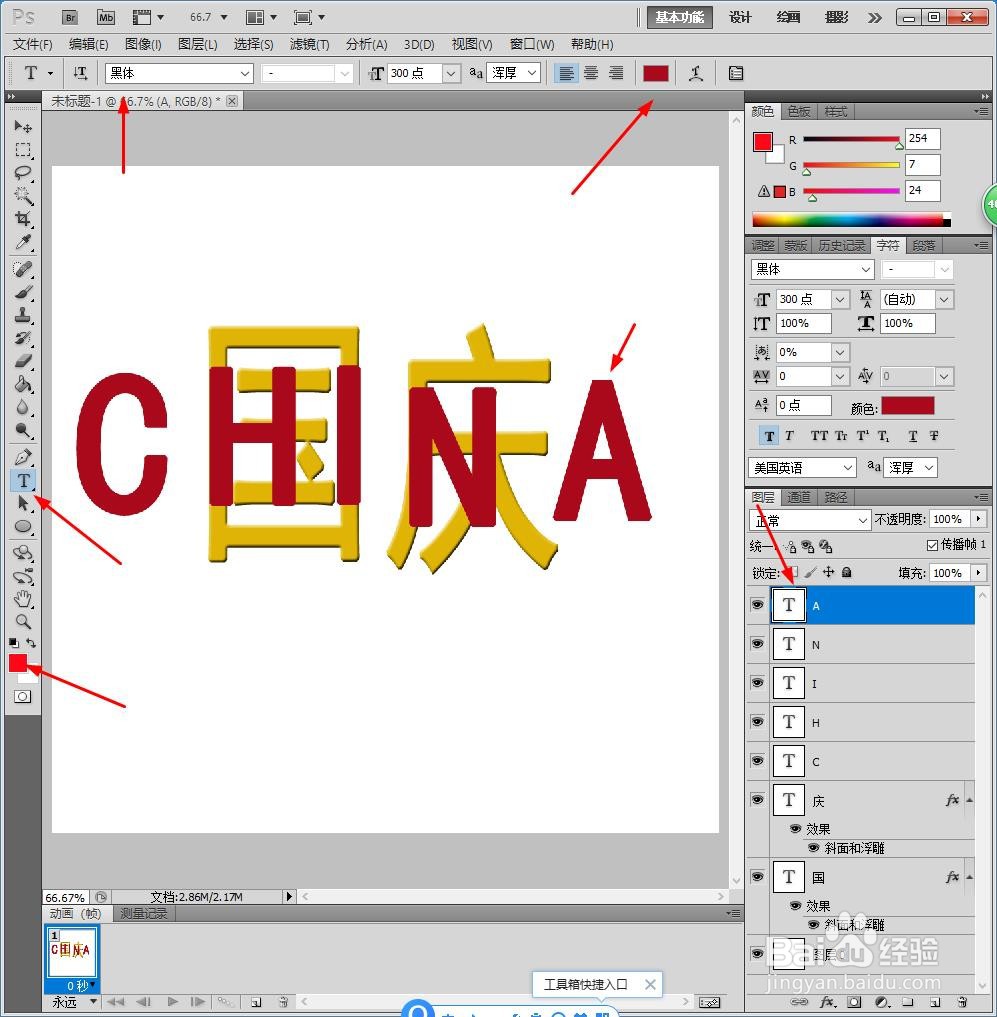
3、继续添加横排文字,区分各个图层,设计成功红色,并摆放在中文中,如图所示。
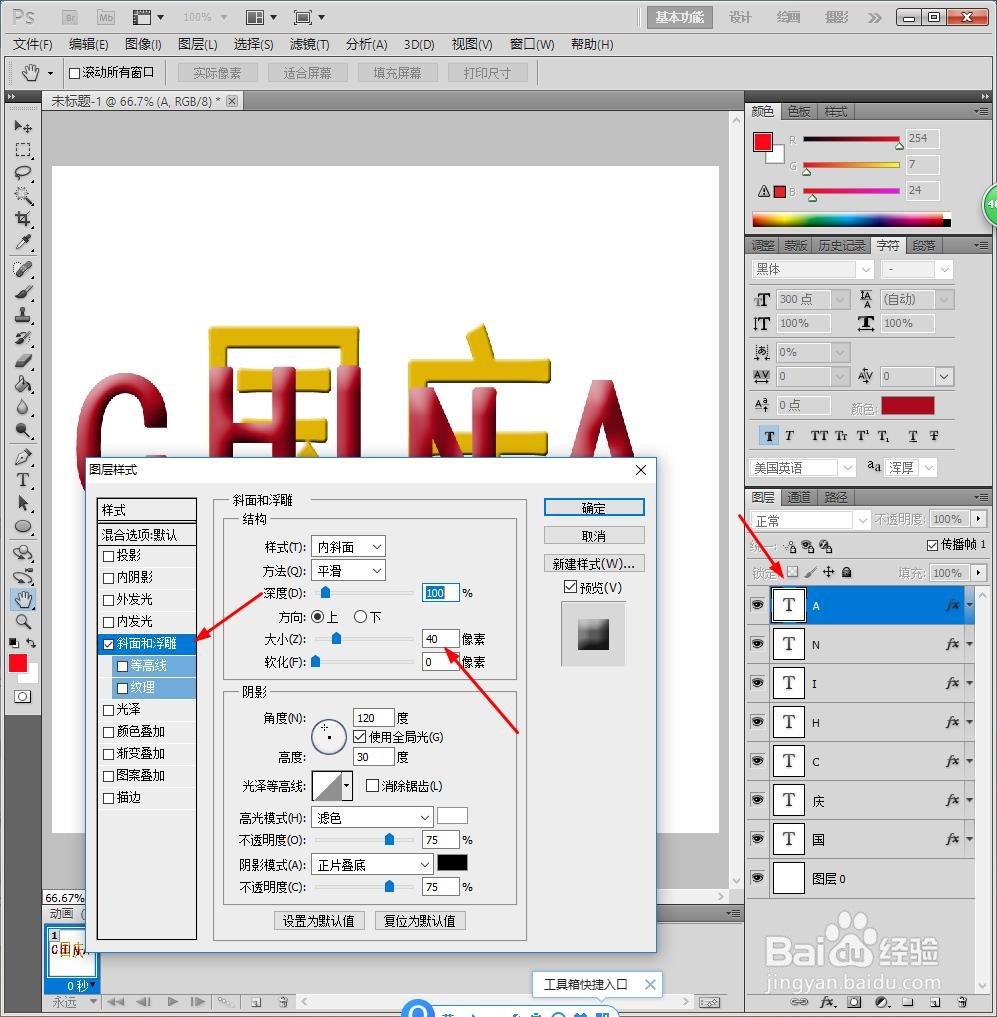
4、然后逐个设计成功浮雕效果,大小40像素。
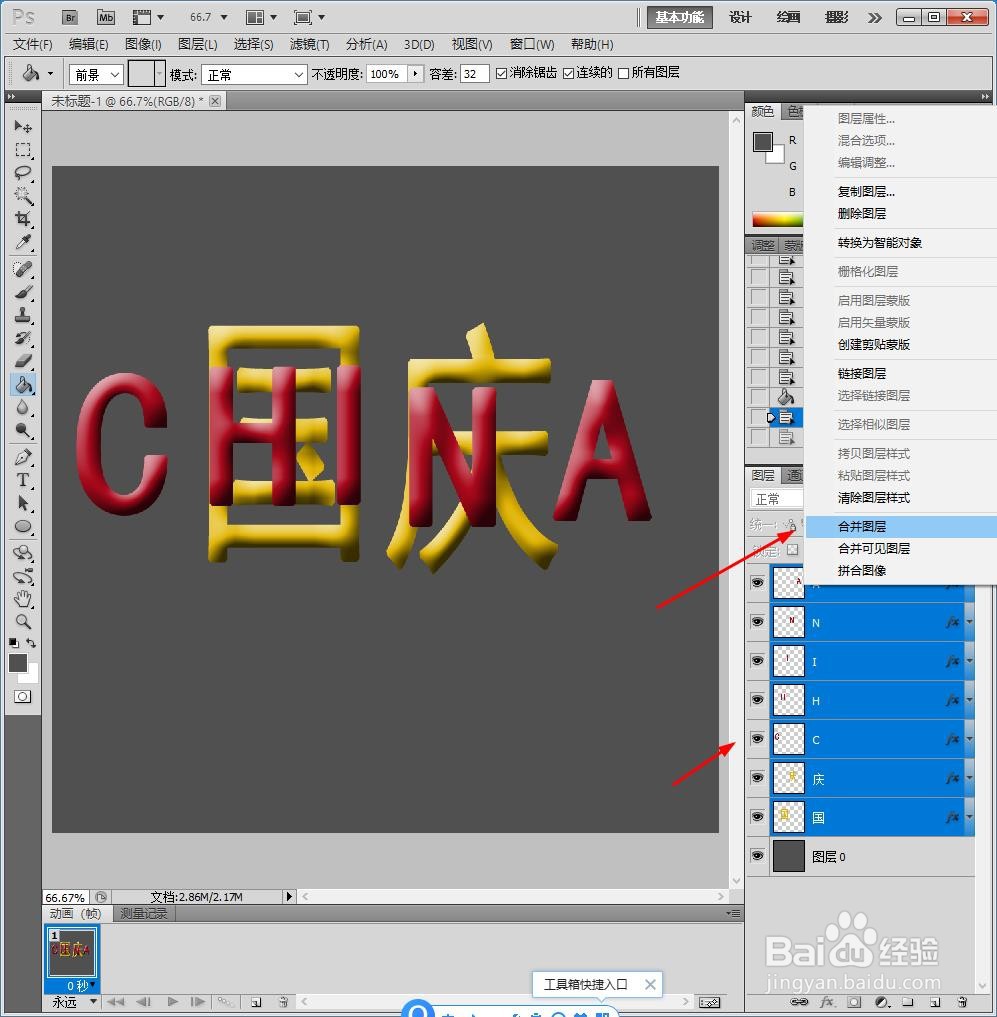
5、选中全部字母图层,鼠标右键【格栅化图层】。

6、接着再将全部图层【合并】。
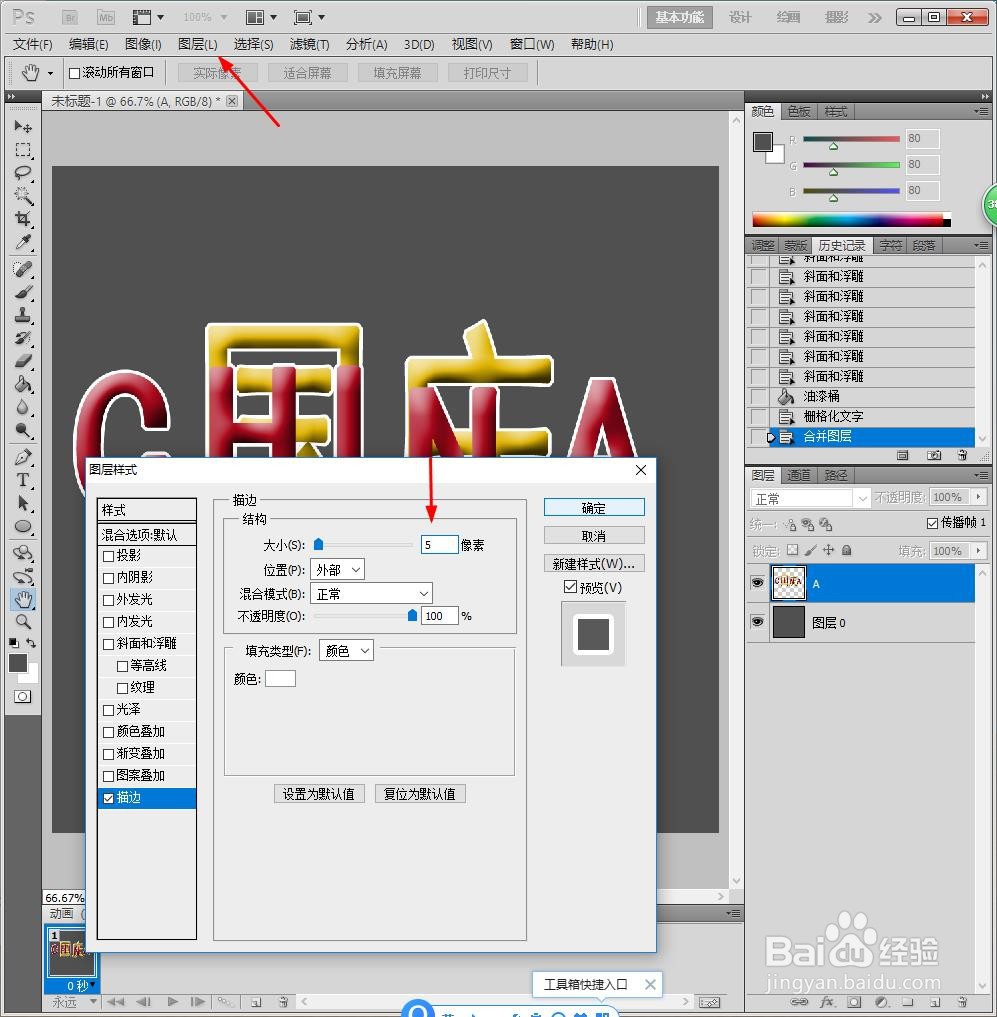
7、点击【图层】【图层样式】【描边】,白色5像素。
8、最后另存为图片。

时间:2024-11-01 04:58:13
1、新建PS画布,点击【横排文字工具】。
2、点击【图层】【图层样式】【浮雕】。
3、继续添加横排文字,区分各个图层,设计成功红色,并摆放在中文中,如图所示。
4、然后逐个设计成功浮雕效果,大小40像素。
5、选中全部字母图层,鼠标右键【格栅化图层】。
6、接着再将全部图层【合并】。
7、点击【图层】【图层样式】【描边】,白色5像素。
8、最后另存为图片。
