1、1.打开PPT,下面制作矢量图片,内容不仅仅包括图形。

2、2.先绘制出一个圆角矩形,然后加上文字,一般情况下,如果我们直接截图保存放大的时候会出现失真情况。

3、3.这个时候将其全部选中,然后点击右键——保存为图片选项。
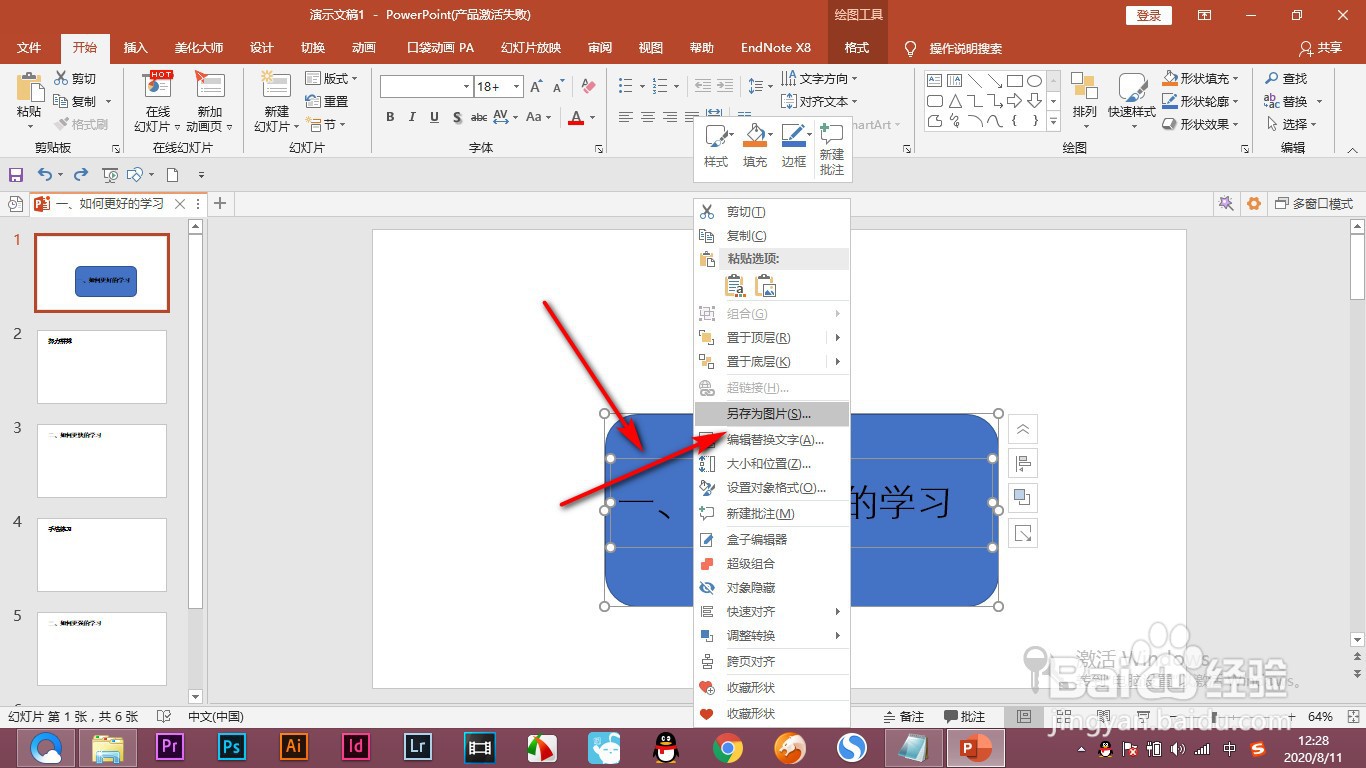
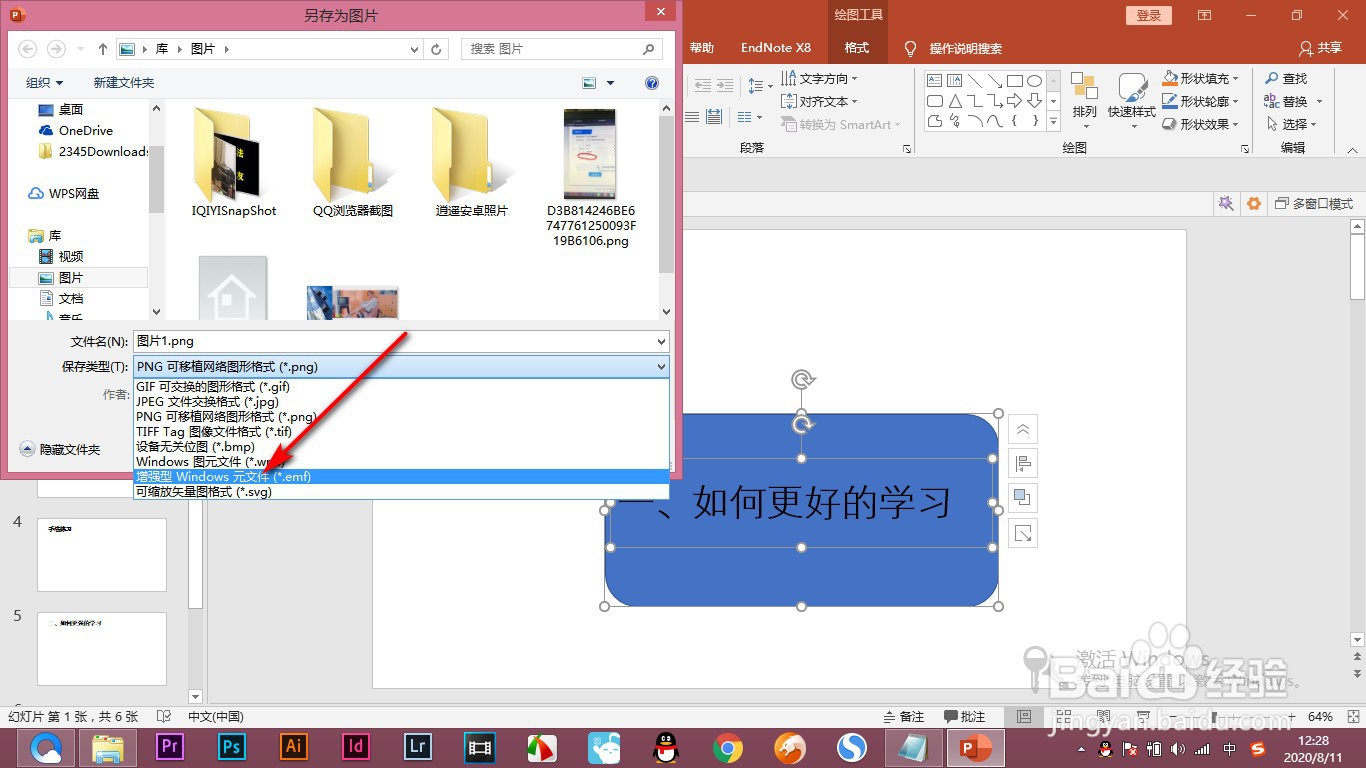
4、4.在保存的时候选择增强型windows元文件,点击确定。
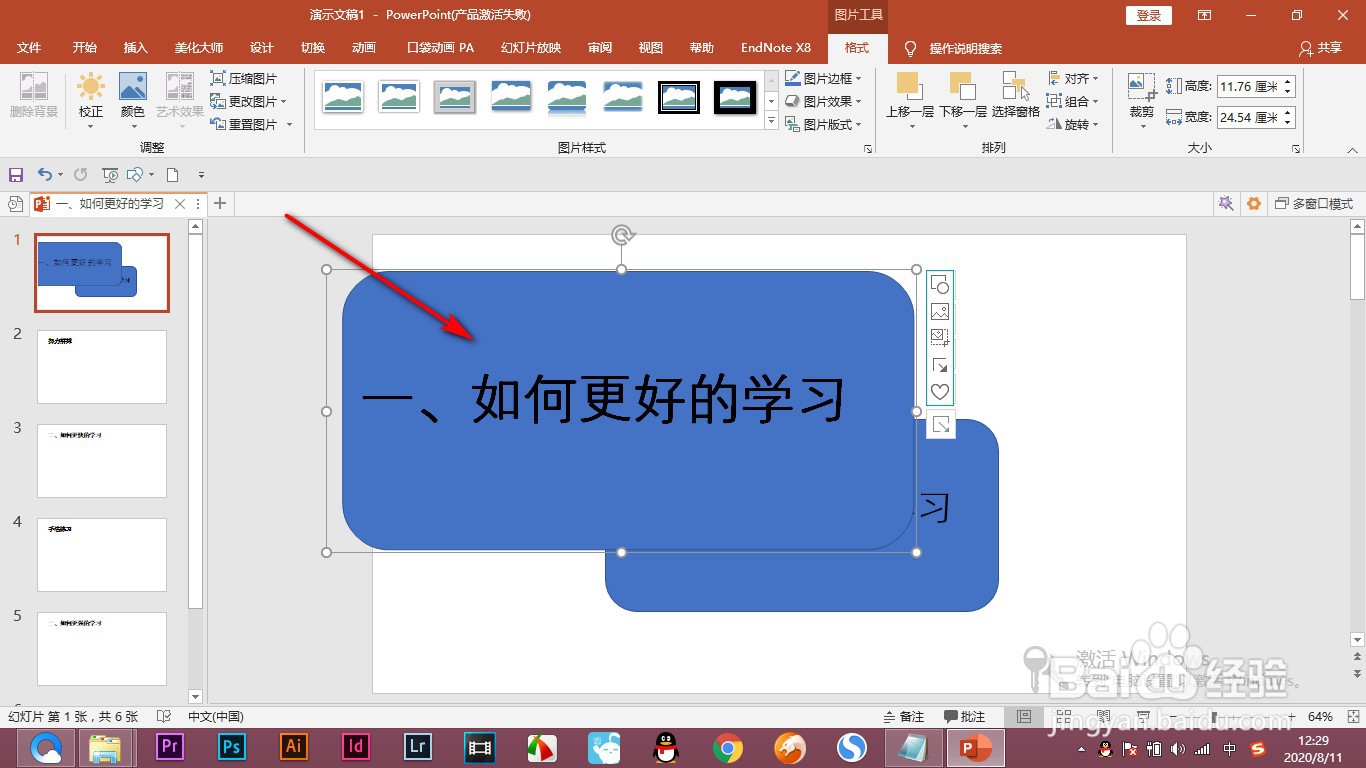
5、5.这个时候导入保存的图片,发现无论如何缩放都不会失真,非常方便。
1、1.打开PPT,下面制作矢量图片,内容不仅仅包括图形。
2.先绘制出一个圆角矩形,然后加上文字,一般情况下,如果我们直接截图保存放大的时候会出现失真情况。
3.这个时候将其全部选中,然后点击右键——保存为图片选项。
4.在保存的时候选择增强型windows元文件,点击确定。
5.这个时候导入保存的图片,发现无论如何缩放都不会失真,非常方便。
