PPT:如何插入网络图片

 时间:2024-10-17 05:28:25

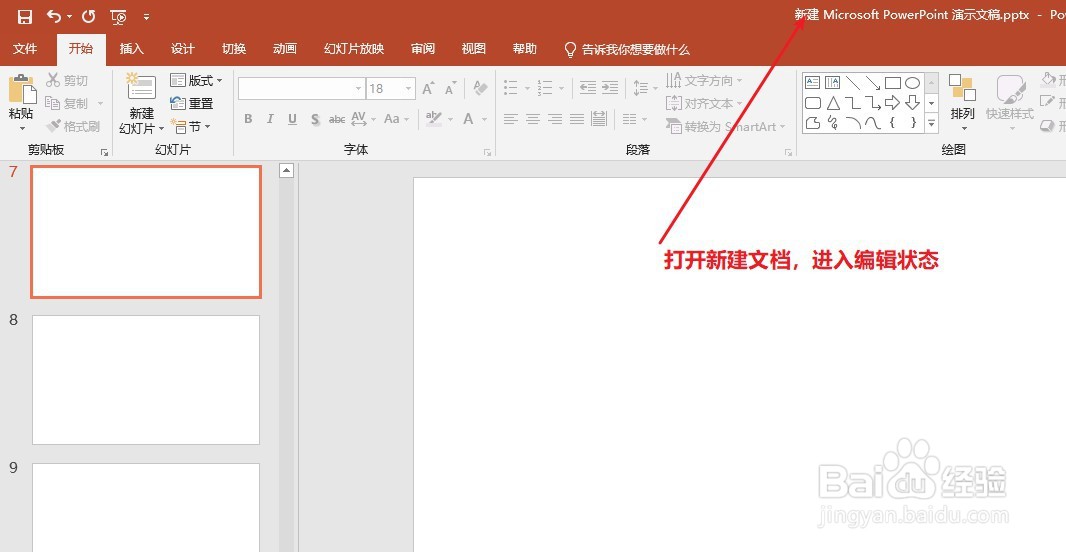
1、打开新建的PPT文档,进入编辑状态。
PPT:如何插入网络图片

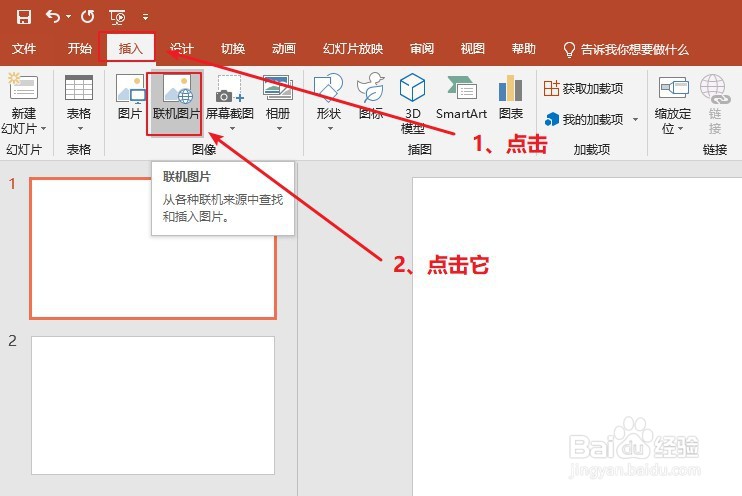
2、点击“插入”菜单,在“图像”区域找到“联机图片”按钮并点击它。

PPT:如何插入网络图片

3、弹出的“联机 图片”窗口中,可以选择需要的图片类型,也可以搜索自己所需要的图片。

PPT:如何插入网络图片

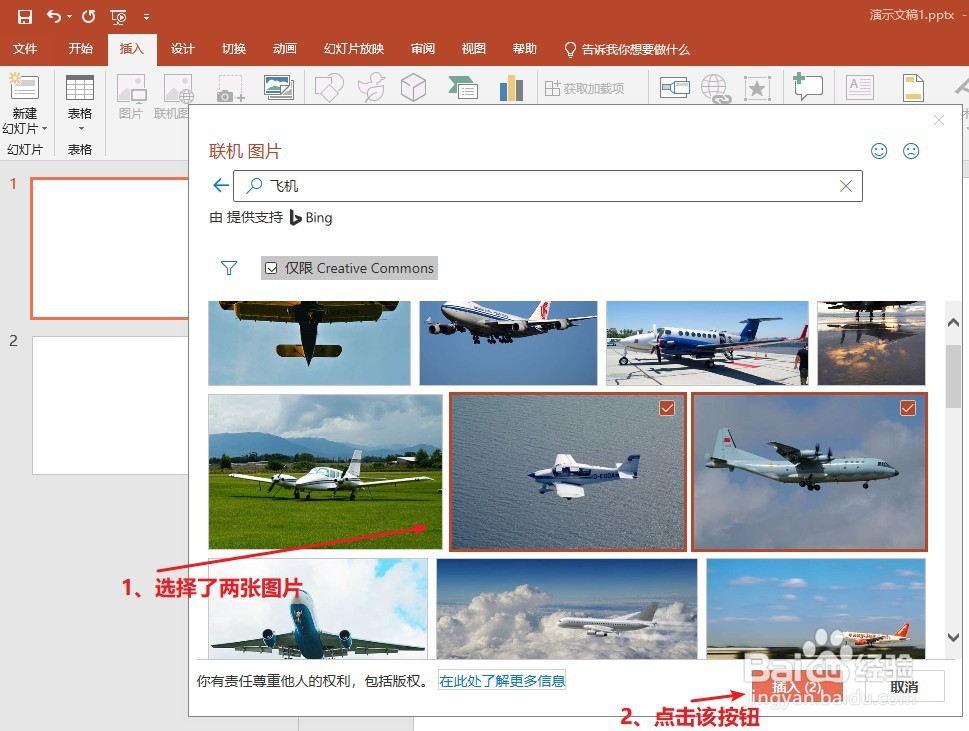
4、点击“飞机”类,提供芋黹抵榀各种相应的图片供选择,选择一张或多张后,点击“插入”按钮,即可将图片插入到目标页面。
PPT:如何插入网络图片

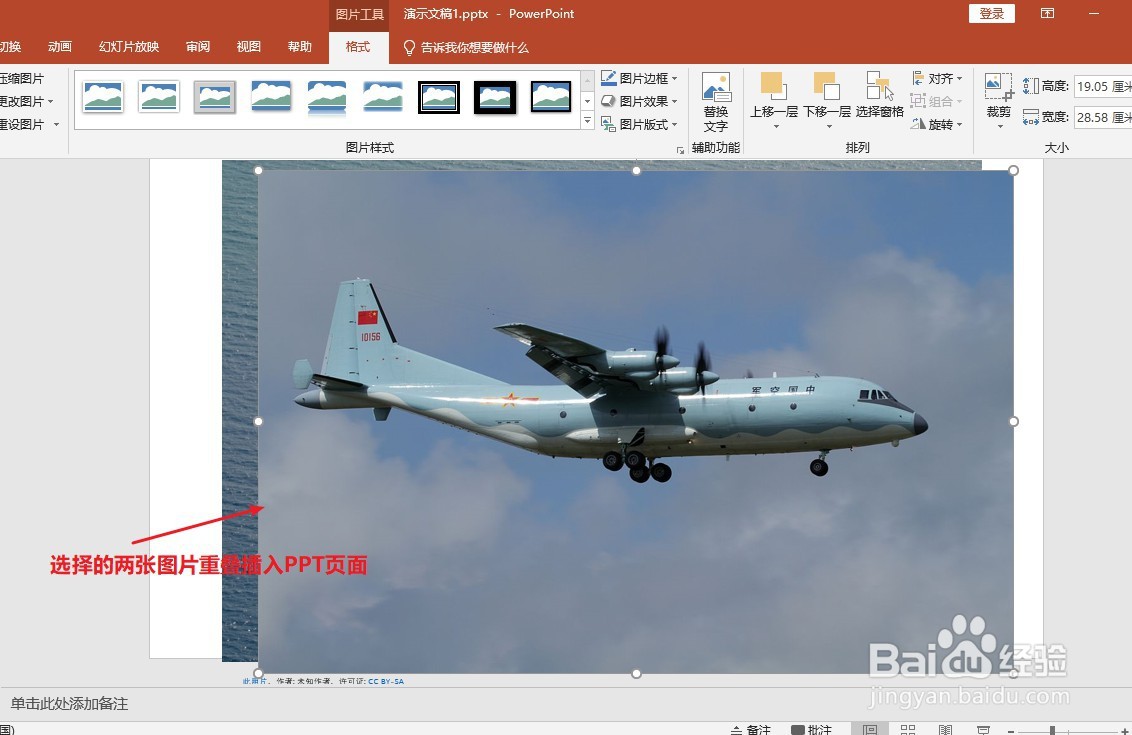
5、在PPT页面,可以看到选择的两张图片插入成功。

PPT:如何插入网络图片

6、也可以在“联机 图片”搜索框输入“小狗”关键词后回车,窗口展示很多与其相关的图片。

PPT:如何插入网络图片

7、选择任意张图片,点击“插入”按钮后,在PPT页面也是可以看到被选择的图片。

PPT:如何插入网络图片
  • PPT如何插入对话框
  • 在PPT中怎样把两个图形组合起来
  • ppt里面的线条怎么删除
  • ppt中怎样组合图形和文字
  • ppt大括号怎么打
  • 热门搜索
    四川大学锦城学院怎么样 怎么做图片 个人社保怎么办理 团聚的近义词 感冒能吃螃蟹吗 青州博物馆 怎么减胸 怎么变成瓜子脸 中短发烫发发型 狗狗口臭怎么办