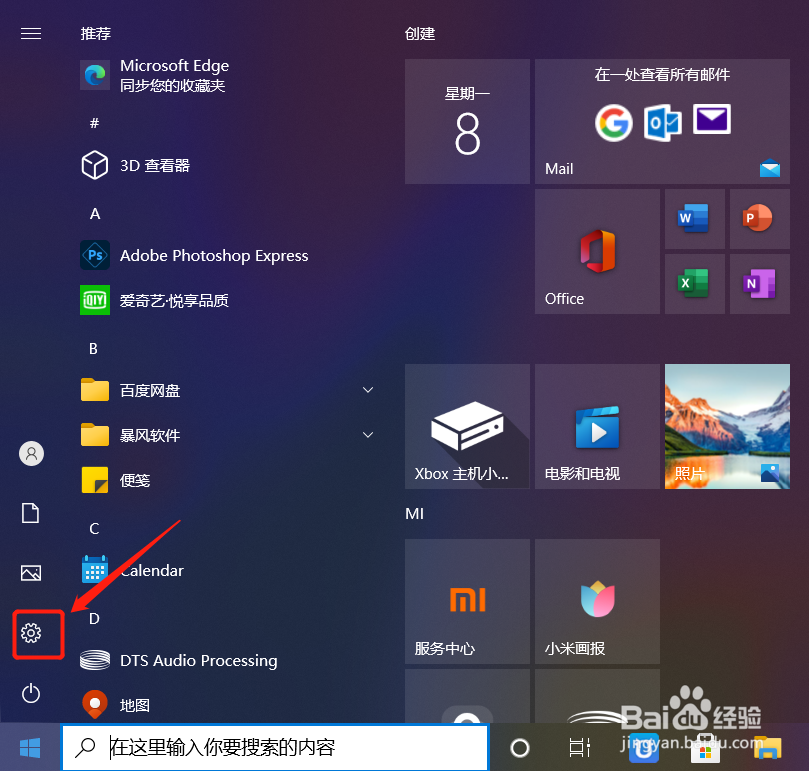
1、首先点击电脑桌面左下角开始菜单—选择“设置”。
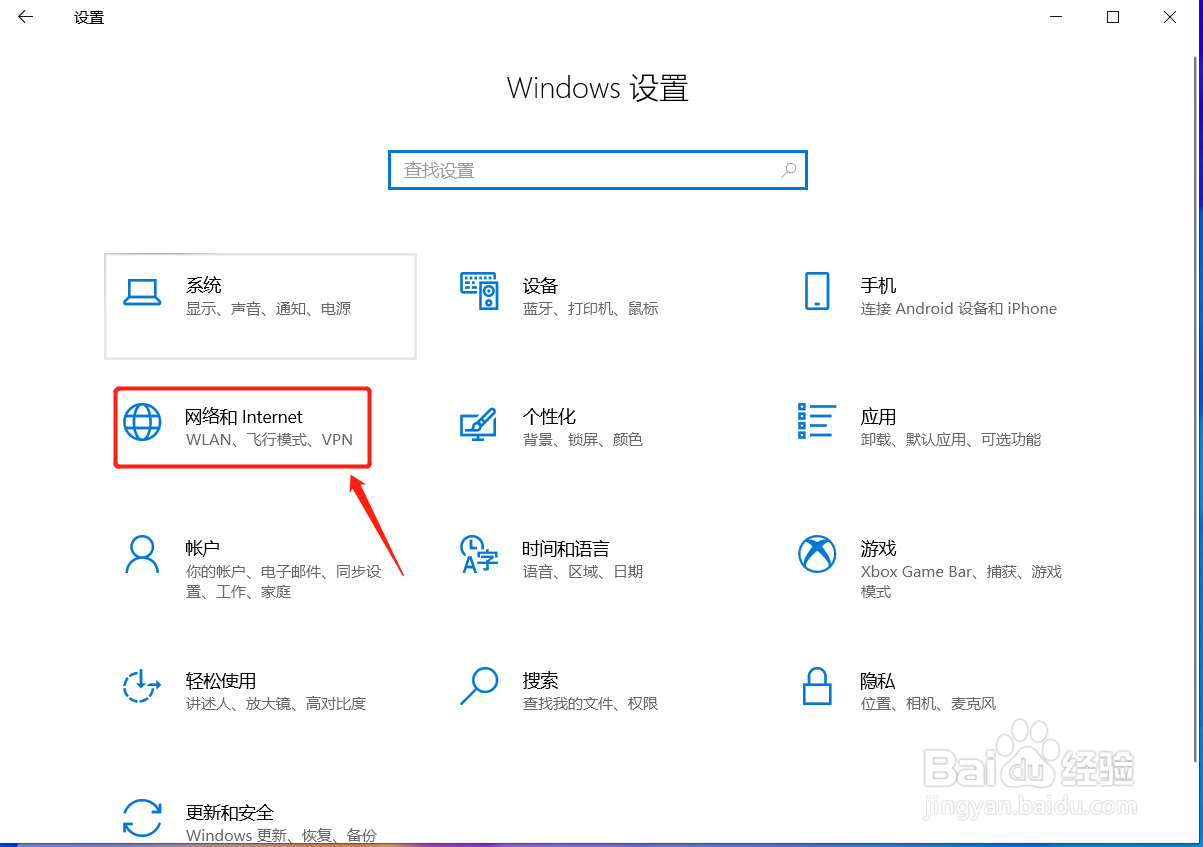
2、然后进入设置面板后,点击“网络和Internet”。
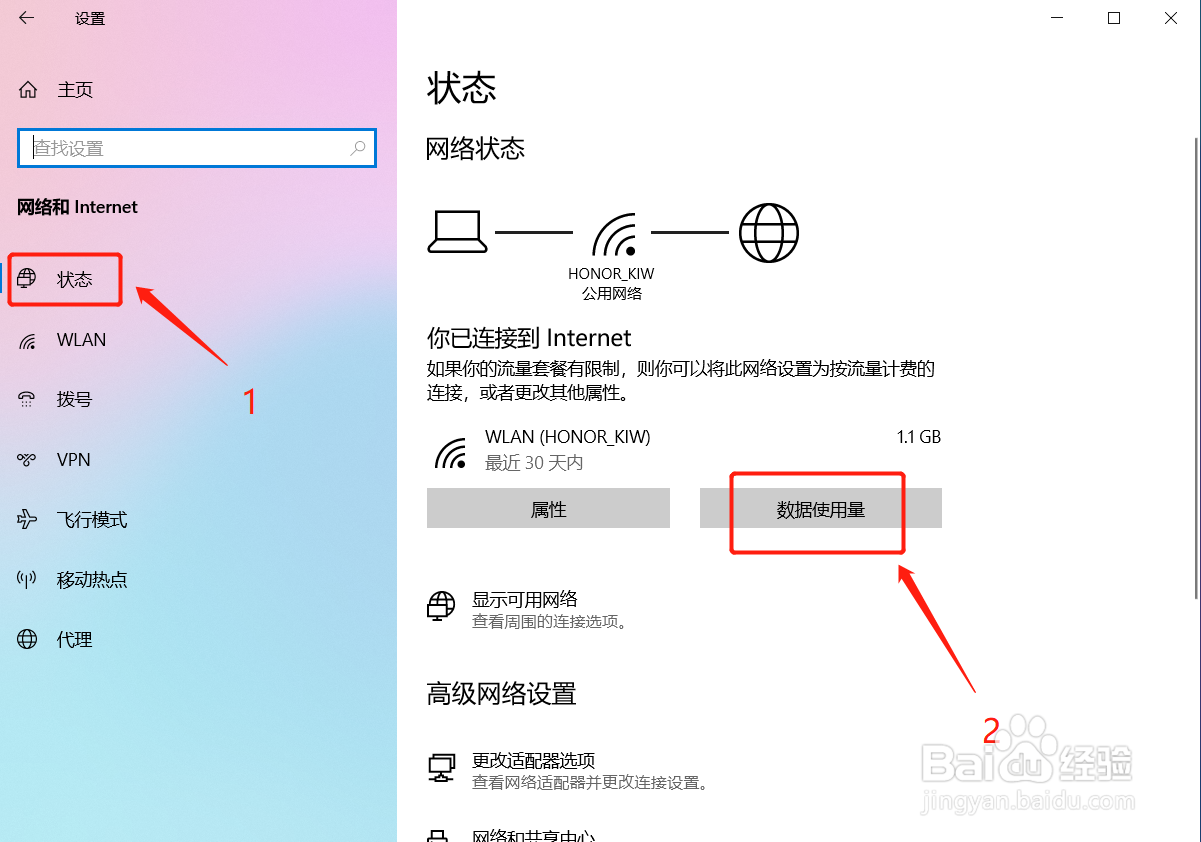
3、接着点击左侧栏的”状态“,并点击右侧的”数据使用量“。
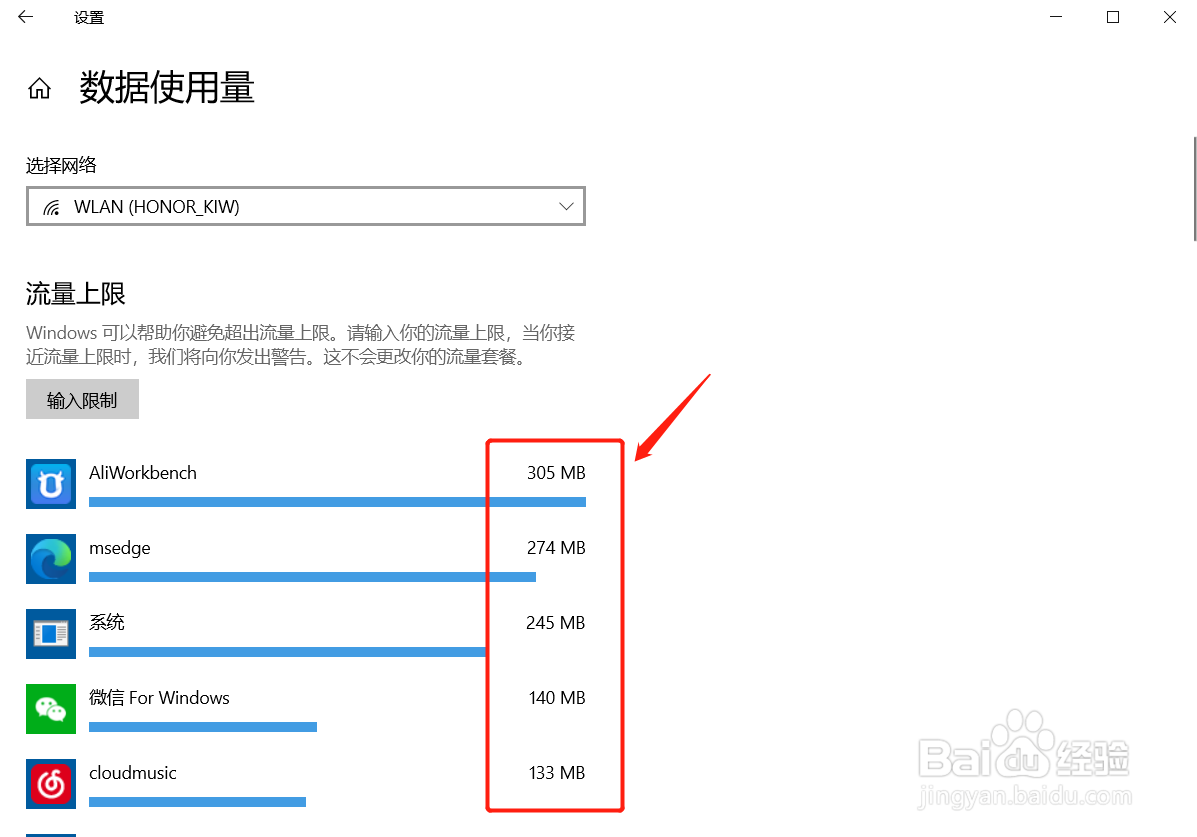
4、最后在弹出的窗口中,就可以查看数据使用量较多的程序了,从上至下依次递减。
时间:2026-04-23 06:47:55
1、首先点击电脑桌面左下角开始菜单—选择“设置”。
2、然后进入设置面板后,点击“网络和Internet”。
3、接着点击左侧栏的”状态“,并点击右侧的”数据使用量“。
4、最后在弹出的窗口中,就可以查看数据使用量较多的程序了,从上至下依次递减。
