1、新建PS画布,新建一个透明画布,画出一个圆。
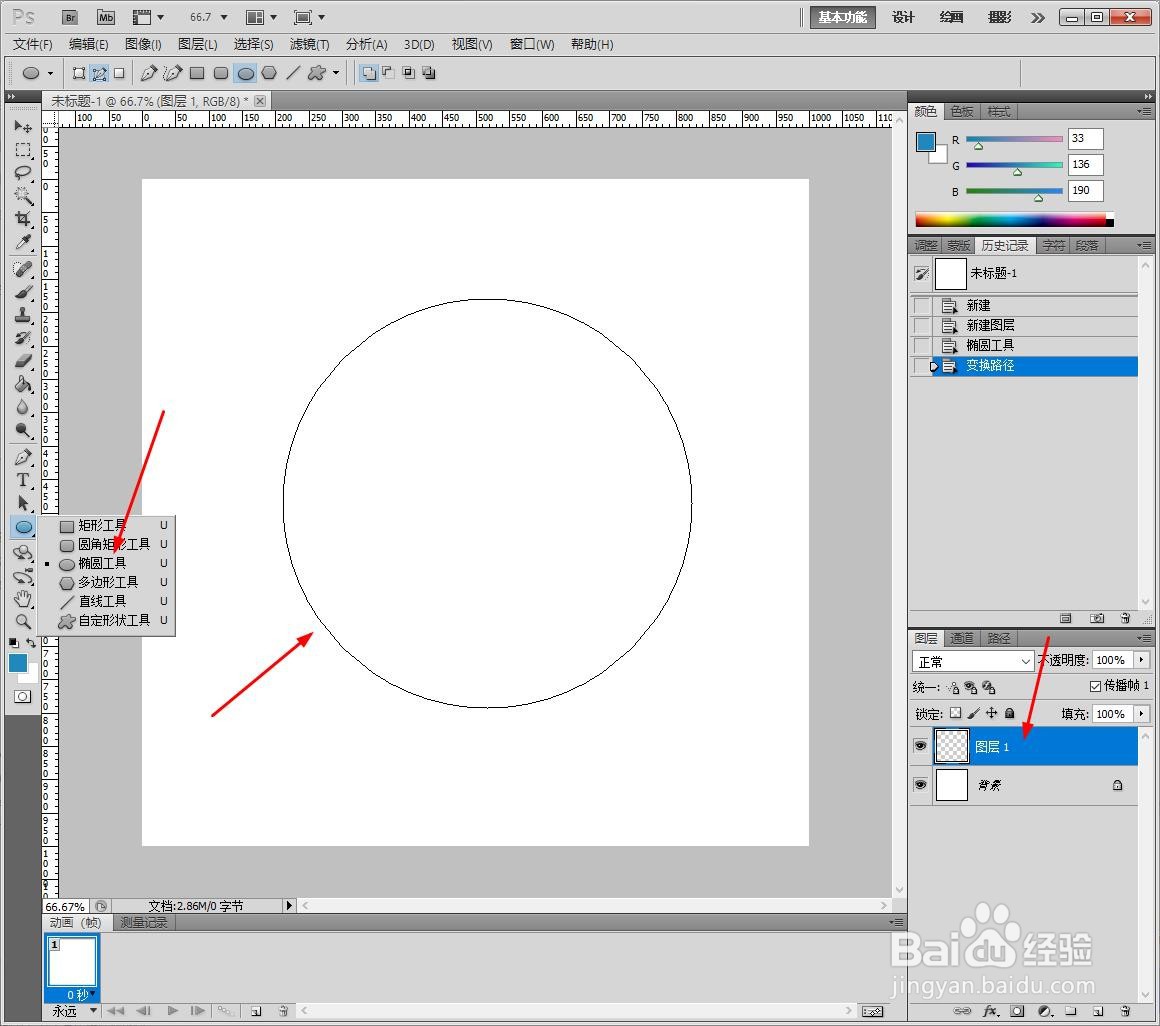
2、转换到路径,填充蓝色的圆形。
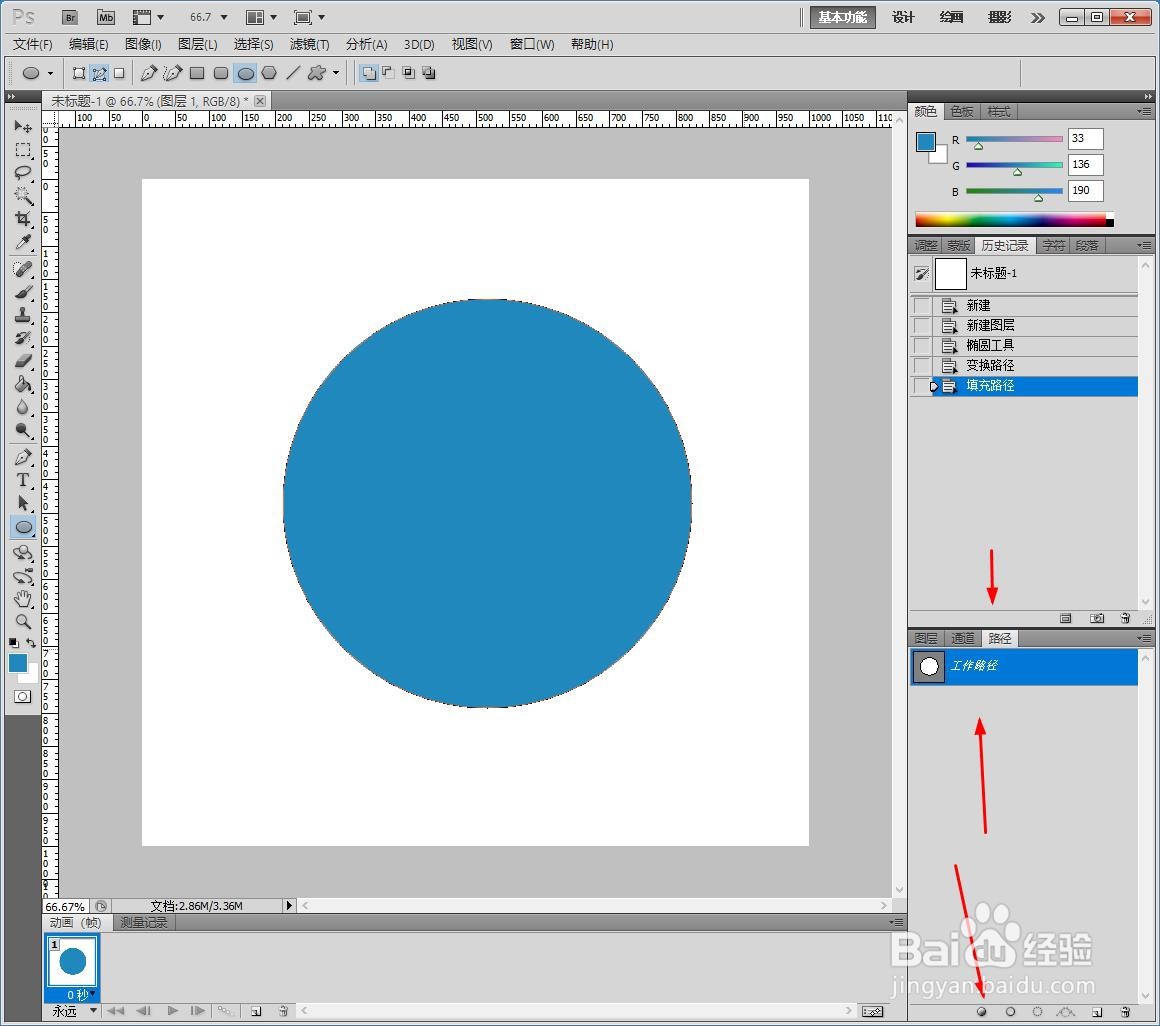
3、复制一个圆形,使用油漆桶填充白色,移动到边缘减少圆形,让图形变成月亮形状。
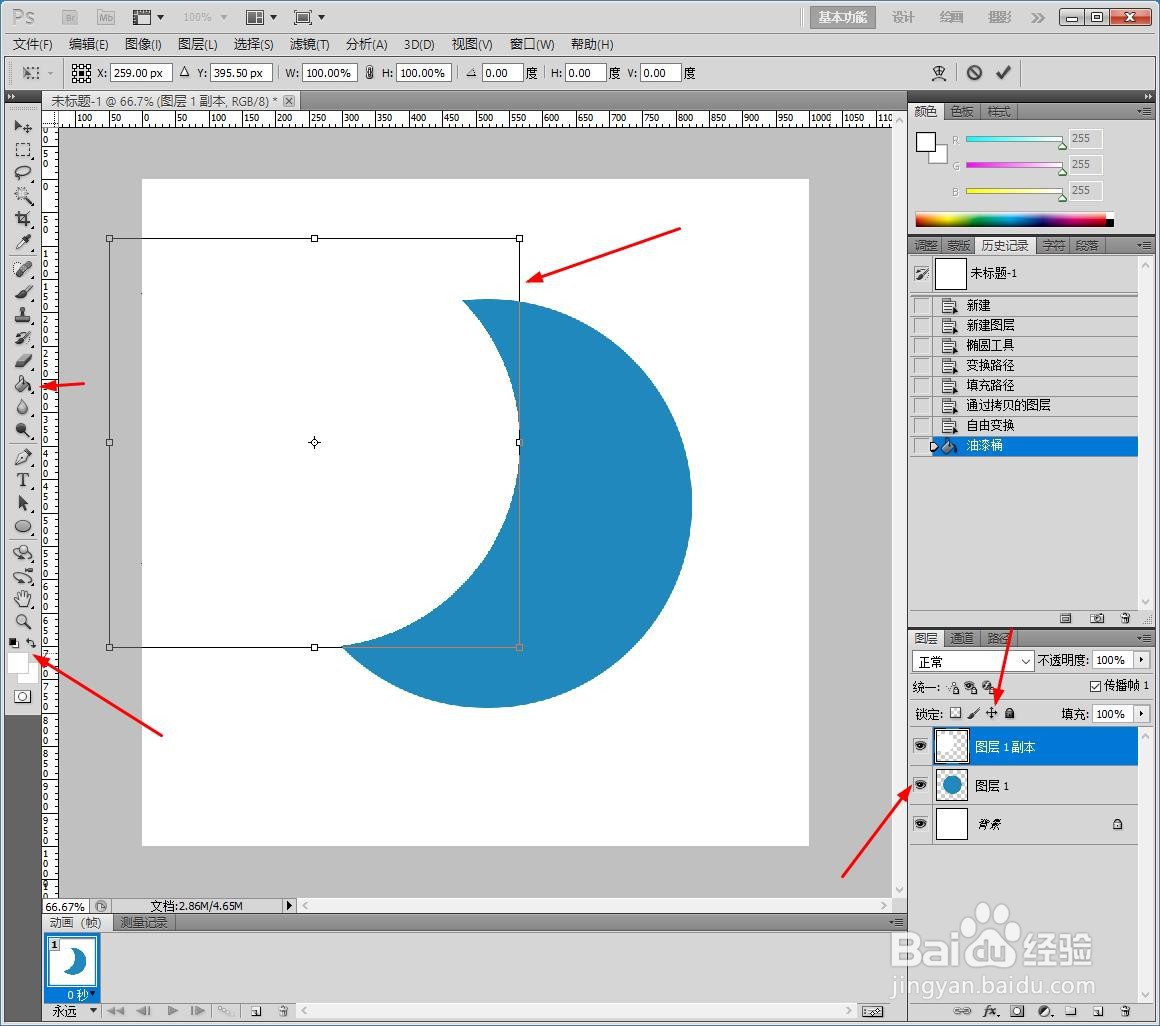
4、通过调整图形,完善出月亮的最终形状,并使用【魔棒】删除出蓝色图层的区域。
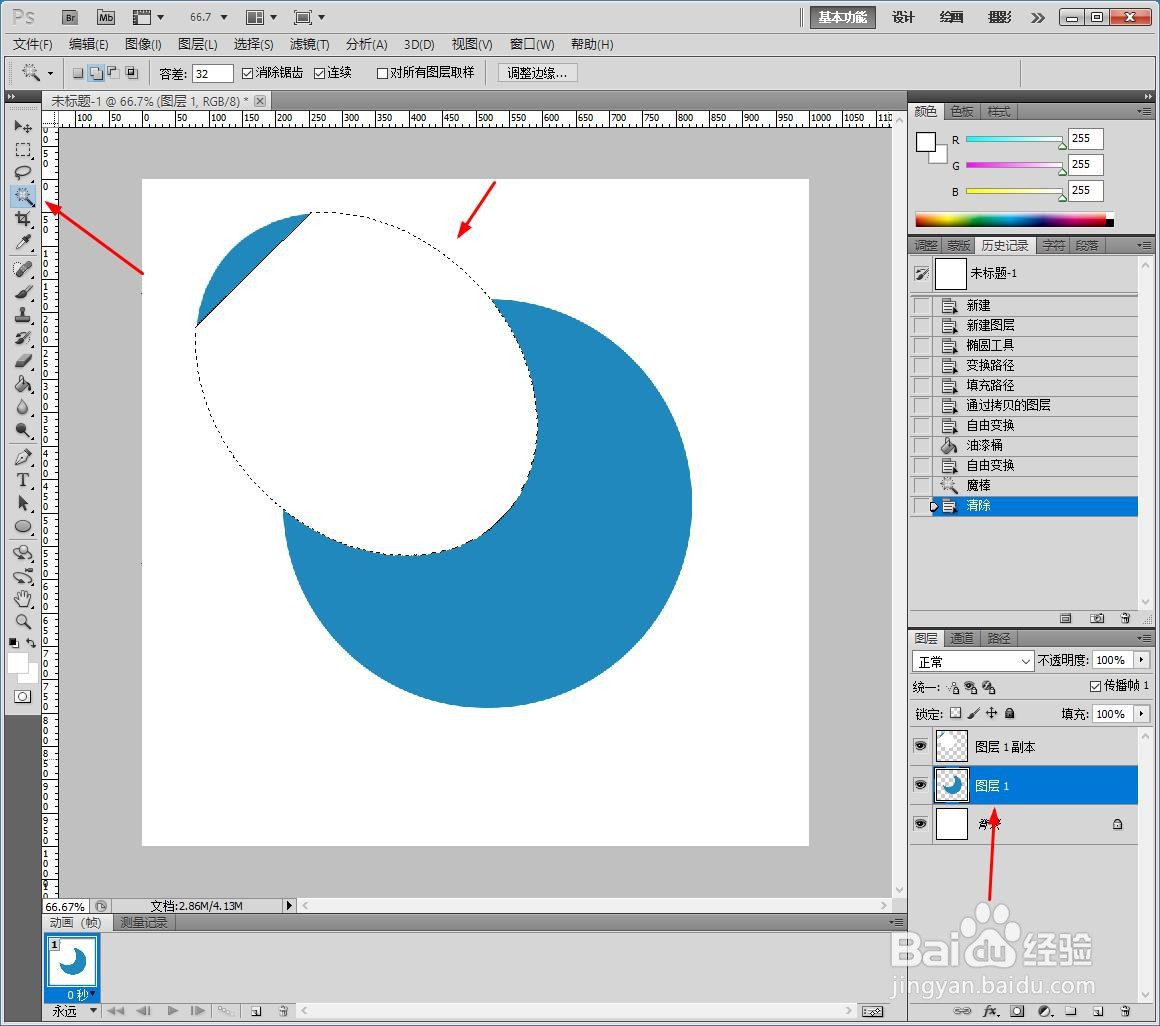
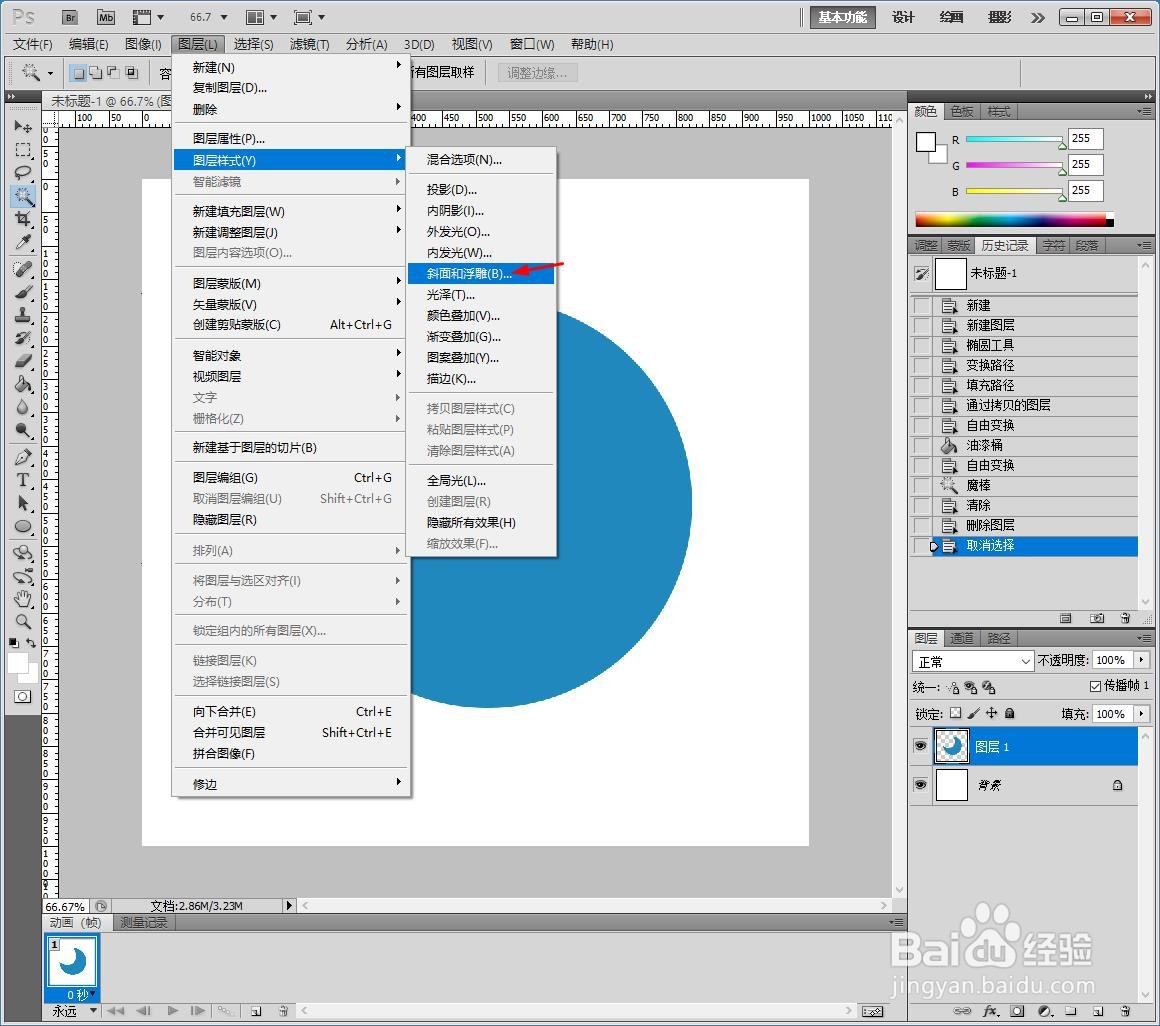
5、点击【图层】【图层样式】【浮雕】。
6、设计浮雕的结构及阴影数据如图所示。
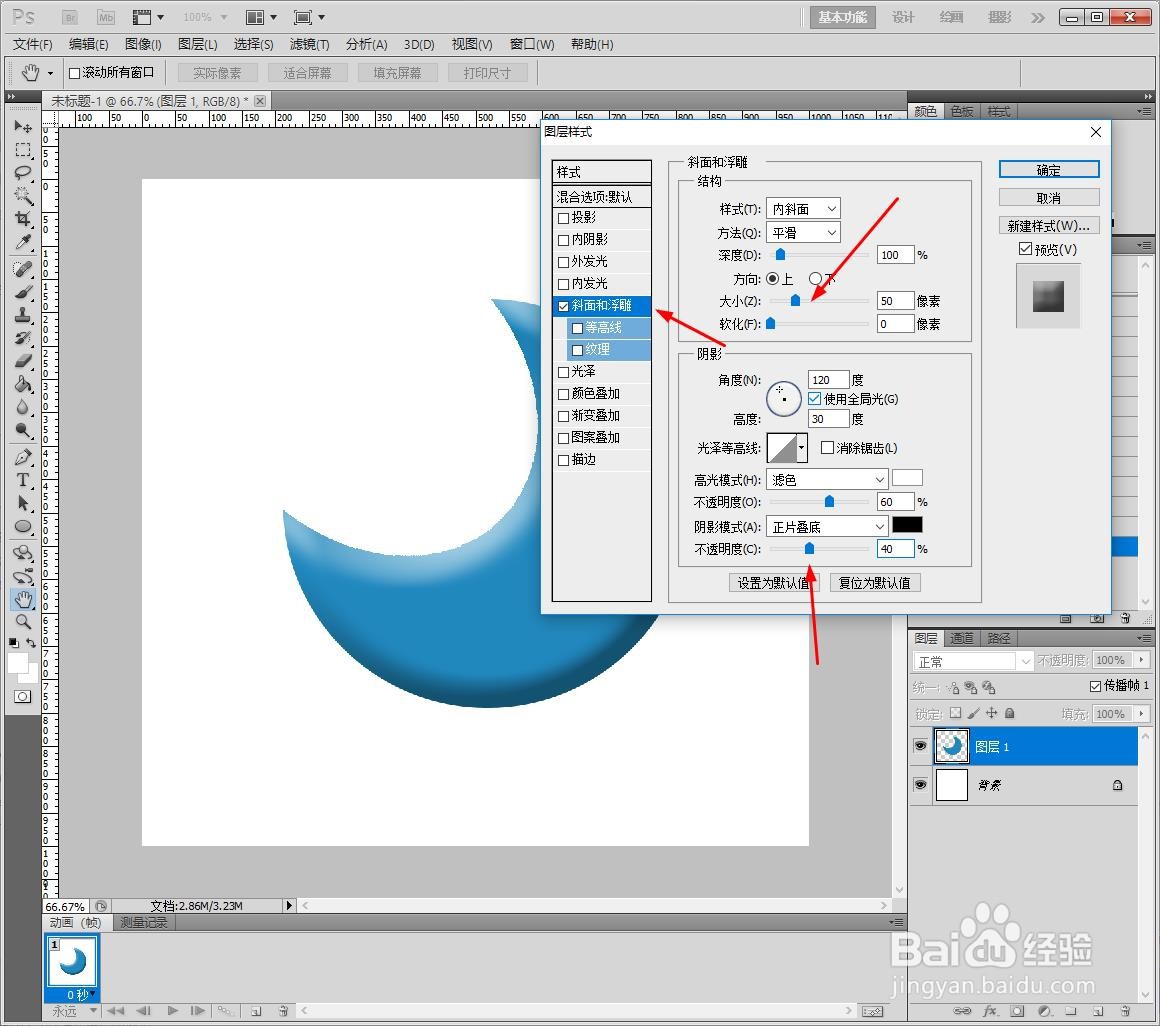
7、完成图片。

1、1、新建PS画布,新建一个透明画布,画出一个圆。
2、转换到路径,填充蓝色的圆形。
3、复制一个圆形,使用油漆桶填充白色,移动到边缘减少圆形,让图形变成月亮形状。
4、通过调整图形,完善出月亮的最终形状,并使用【魔棒】删除出蓝色图层的区域。
5、点击【图层】【图层样式】【浮雕】。
6、设计浮雕的结构及阴影数据如图所示。
7、完成图片。
