1、打开ps,导入素材
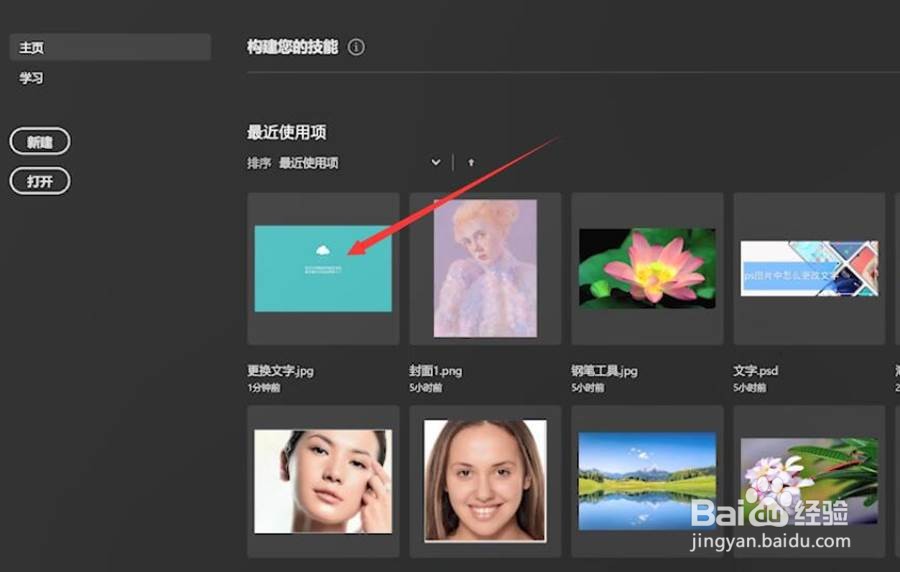
2、点击左侧工具栏的矩形选框工具

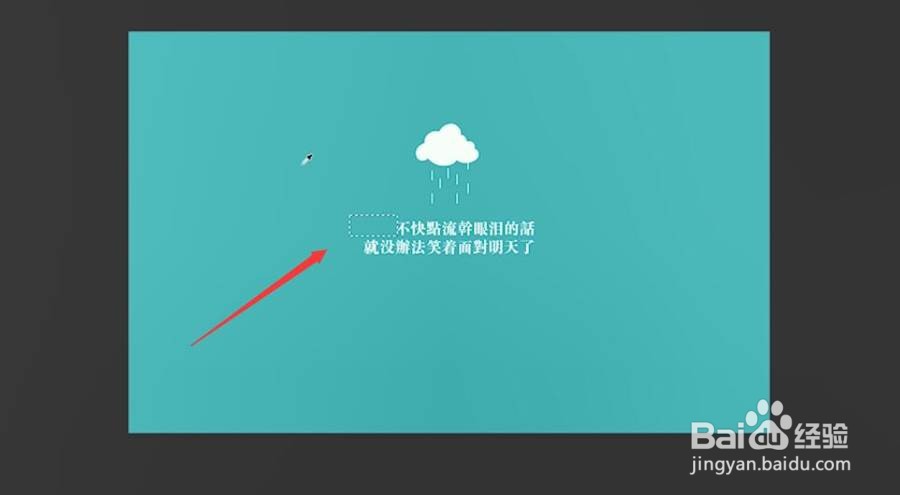
3、框选需要更改的文字,接着点击左侧工具栏的吸管工具

4、吸取周围颜色

5、快捷键alt+delete填充矩形选框,填充完成后ctrl+D去掉选框
6、点击左侧工具栏的文字工具,选择文字的大小和颜色
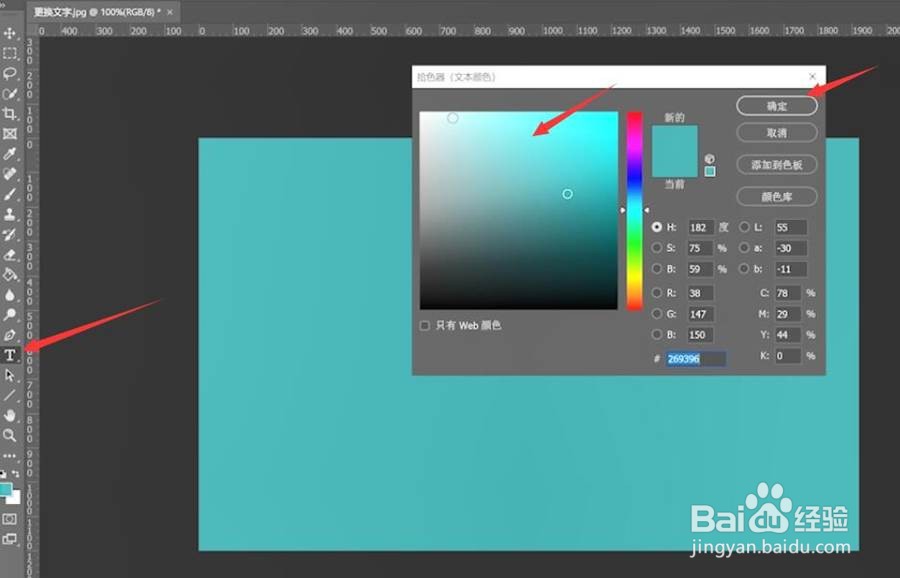
7、输入新的文字内容,点击勾号即可

时间:2026-04-26 05:45:29
1、打开ps,导入素材
2、点击左侧工具栏的矩形选框工具
3、框选需要更改的文字,接着点击左侧工具栏的吸管工具
4、吸取周围颜色
5、快捷键alt+delete填充矩形选框,填充完成后ctrl+D去掉选框
6、点击左侧工具栏的文字工具,选择文字的大小和颜色
7、输入新的文字内容,点击勾号即可
