1、首先我们打开WORD文档 如图
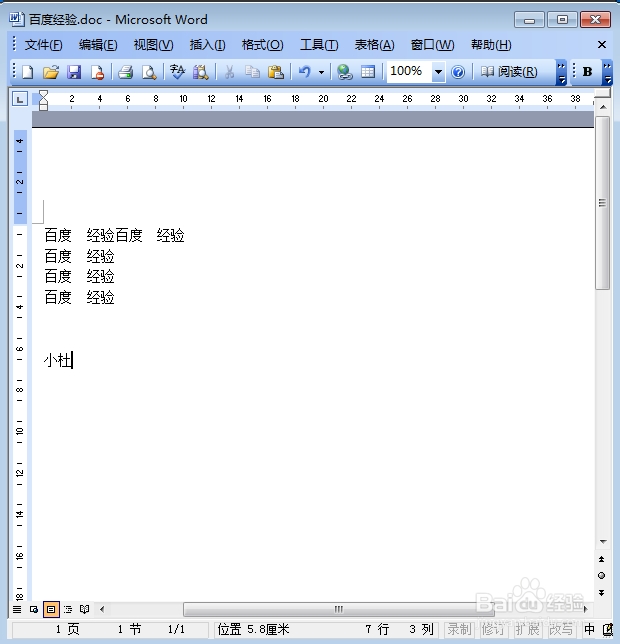
2、然后点击菜单栏上的“编辑” 如图

3、然后点击“替换” 如图

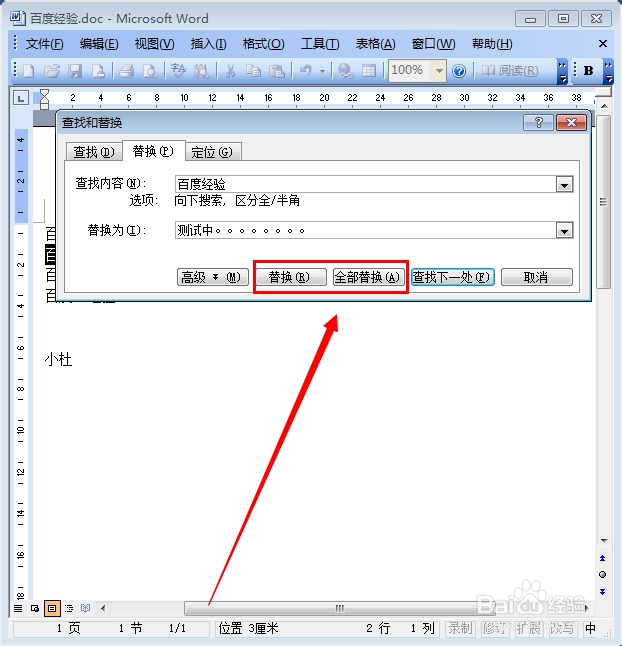
4、在查找和替换设置窗口里,点击替换,然后输入查找内容,和替换为的内容 如图

5、输入查找的内容和替换的内容之后,我们可以单独一个个的替换,也可以一次性全部替换 如图
6、完成以上操纵之后,就可以实现了WORD内容的快速替换了 如图

时间:2026-05-01 03:45:10
1、首先我们打开WORD文档 如图
2、然后点击菜单栏上的“编辑” 如图
3、然后点击“替换” 如图
4、在查找和替换设置窗口里,点击替换,然后输入查找内容,和替换为的内容 如图
5、输入查找的内容和替换的内容之后,我们可以单独一个个的替换,也可以一次性全部替换 如图
6、完成以上操纵之后,就可以实现了WORD内容的快速替换了 如图
