教大家使用PPT给图片制作压缩的动画效果

 时间:2024-10-14 13:54:14

1、打开PPT,今天教大家使用PPT给图片制作压缩的动画效果,如下图所示。

教大家使用PPT给图片制作压缩的动画效果

2、首先将准备好的图片插入到正文当中,如下图所示。

教大家使用PPT给图片制作压缩的动画效果

3、然后选中该图片,点击动画菜单下的添加动画,并在添加动画中点击更多进入效果,如下图所示。
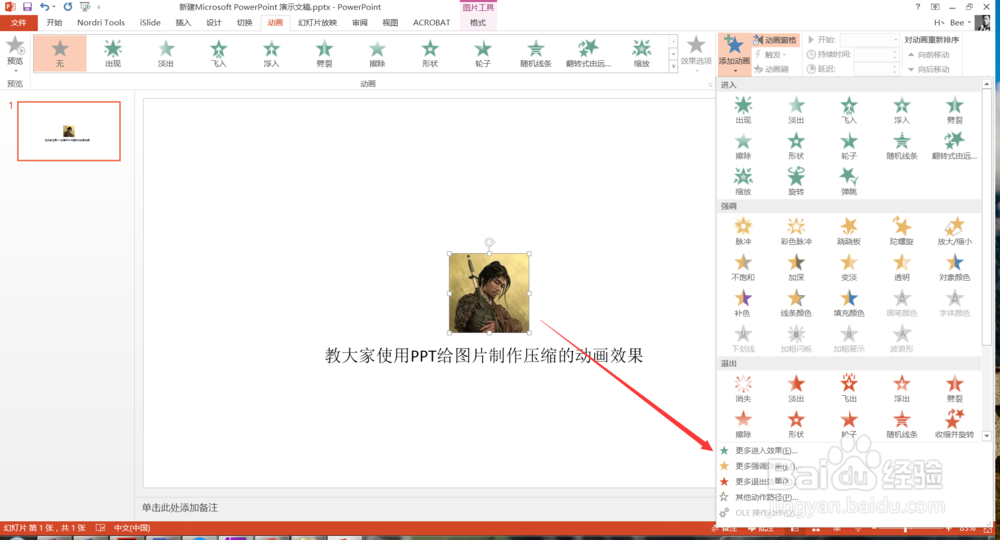
教大家使用PPT给图片制作压缩的动画效果

4、然后在弹出的窗口中选择压缩的动画效果,如下图所示。

教大家使用PPT给图片制作压缩的动画效果

5、设置成功后,点击动车窗格,点击插入按钮,可以看一下动画效果,如下图所示。

教大家使用PPT给图片制作压缩的动画效果

6、然后点击该动画,在弹出的菜单中,选择效果选项,如下图所示。

教大家使用PPT给图片制作压缩的动画效果

7、在弹出的窗口可以设置效果及更多的内容,如下图所示。

教大家使用PPT给图片制作压缩的动画效果教大家使用PPT给图片制作压缩的动画效果

8、更多PPT经验持续更新,欢迎关注小编来学习。

  • PPt中圆角五边形的绘制方法
  • LinkLab原创:必看,心血管研究终点的选择!
  • datagridview设置表格数据格式
  • DOS命令tree的用法
  • excel怎么画各种形状
  • 热门搜索
    茄子煲的家常做法 钵钵鸡的做法 戾怎么读 信用卡逾期怎么办 产权70年到期怎么办 玫瑰花怎么画 溜肉段的做法视频 隔空投送怎么用 大锅菜的做法 赟怎么读